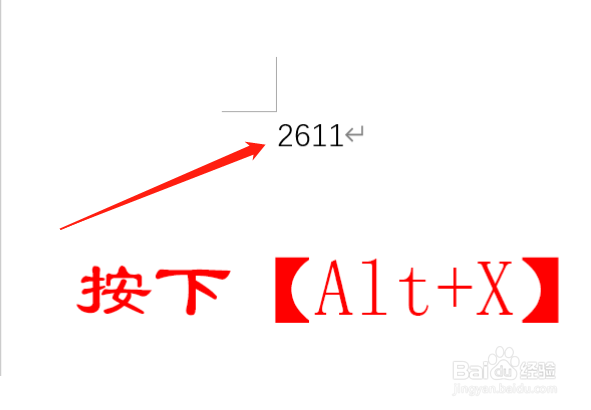
1、按下【Alt + X】的组合键
打开Word,在需要输入“方框打勾”符号的地方输入“2611”,按下【Alt + X】的组合键,即可看到“2611”瞬间变成了“方框打勾”符号。
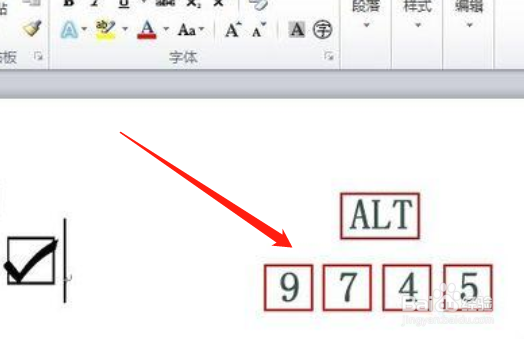
2、按着【Alt】键的同时输入数字“9745”
在需要输入“方框打勾”符号的地方按着【Alt】键的同时输入数字“9745”,输入松开【Alt】键,这个数字瞬间变成了“方框打勾”符号。
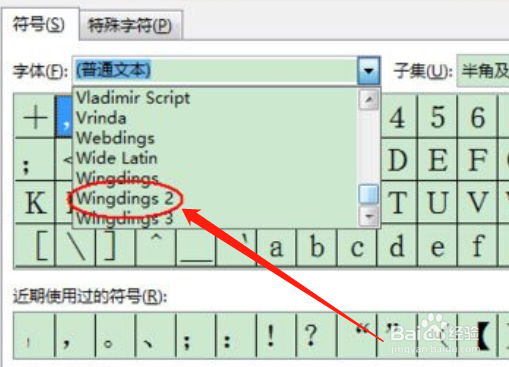
3、点击“插入-符号-其它符号”
依次在Word的工具栏点击“插入-符号-其它符号”打开特殊符号库。选择字体为“Wingdings2”,从列表中即可快速找到“方框打勾”符号,插入即可。
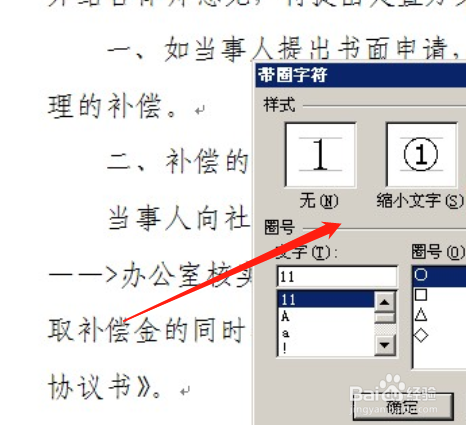
4、找到“带圈字符”
在Word工具栏中打开“开始”选项卡,从中找到“带圈字符”工具。在“带圈符号”编辑面板中文字的位置输入“.”可以得到一个“√”的符号,在右侧选择一个方框的圈号,即可快速输入“方框打勾”符号。