Excel表的数据如何批量生成文件夹

 时间:2026-04-24 16:45:53

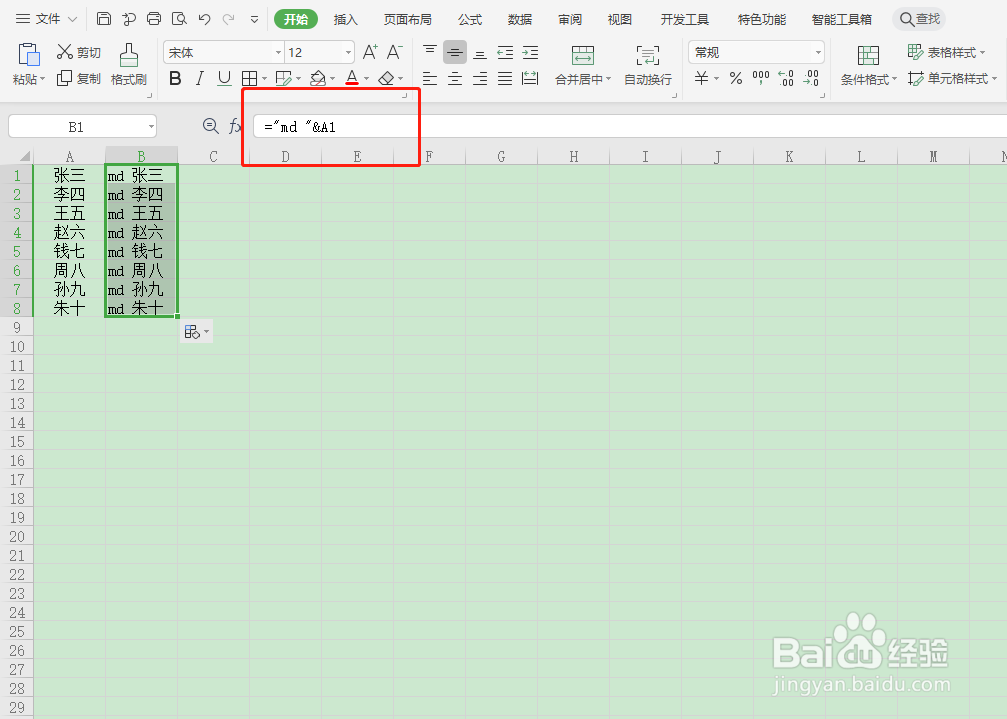
1、打开表格大致输入一些数据, 并将其进行整齐排列。

Excel表的数据如何批量生成文件夹

2、在B1单元格输入公式="md "&A1,记得md后面一定要有空格。然后向下拖拽填充完成
Excel表的数据如何批量生成文件夹

3、选中数据区域,右键点击复制,或者Ctrl+C快捷键复制

Excel表的数据如何批量生成文件夹

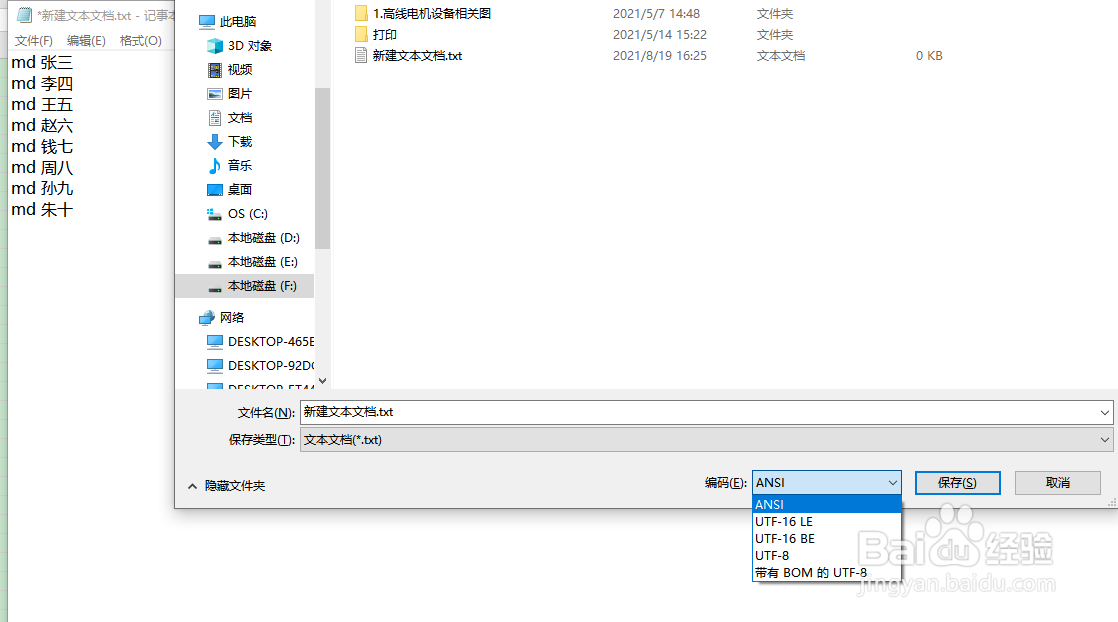
4、 新建一个tet文本文档,打开文件将刚才复制的内容,Ctrl+V复制于文档里

Excel表的数据如何批量生成文件夹

5、点击文本文档“文件”选项,选择“另存为”,跳出另存为窗口,将其右下方的编码选择“ANSI”,点击保存。
Excel表的数据如何批量生成文件夹

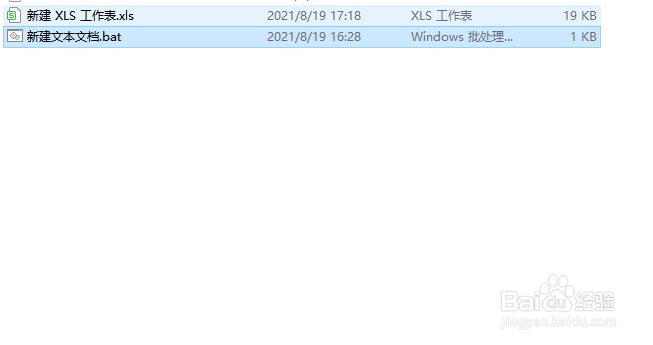
6、将文本文档的后缀名改为“.bat”,如下图所示

Excel表的数据如何批量生成文件夹

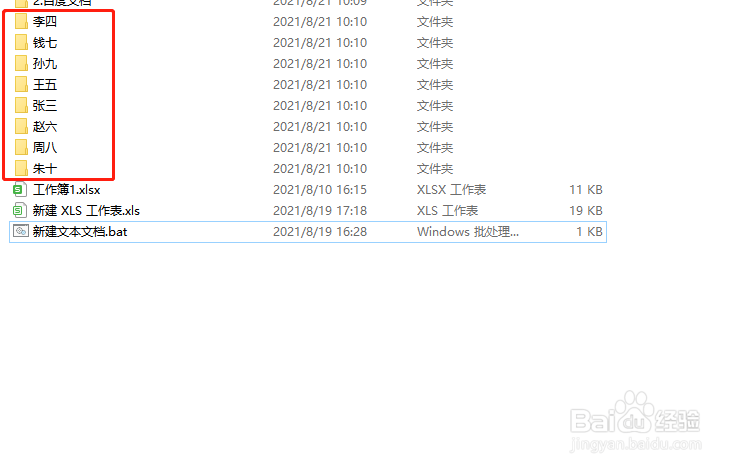
7、双击bat文件,就可以看到批量生成对应员工名字的文件

Excel表的数据如何批量生成文件夹

  • 怎么按照Excel表中的数据批量新建文件夹
  • 日常办公excel如何批量建立文件夹?
  • Excel批量创建文件夹该怎么做?
  • 批量新建文件夹并命名
  • 怎样批量生成多个新的文件夹?
  • 热门搜索
    莱芜旅游景点大全 萍乡旅游景点大全 九华山旅游景点 海外旅游网 旅游作文300字 云南香格里拉旅游景点 台中旅游攻略 广西阳朔旅游攻略 去美国旅游签证 花舞人间旅游景区