在Word文档中如何给填空位置添加对齐的下划线?

 时间:2026-04-24 11:20:33

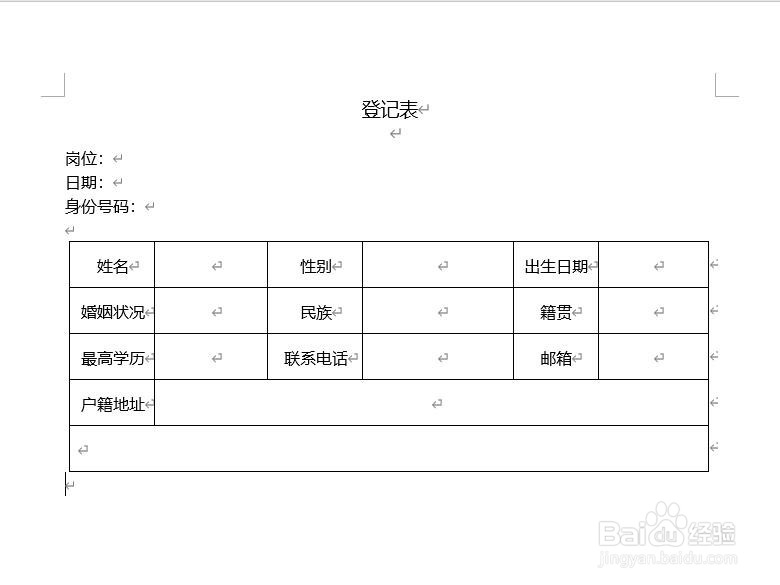
1、首先,打开或者新建一份需要制作下划线的Word文档,如图:
在Word文档中如何给填空位置添加对齐的下划线?

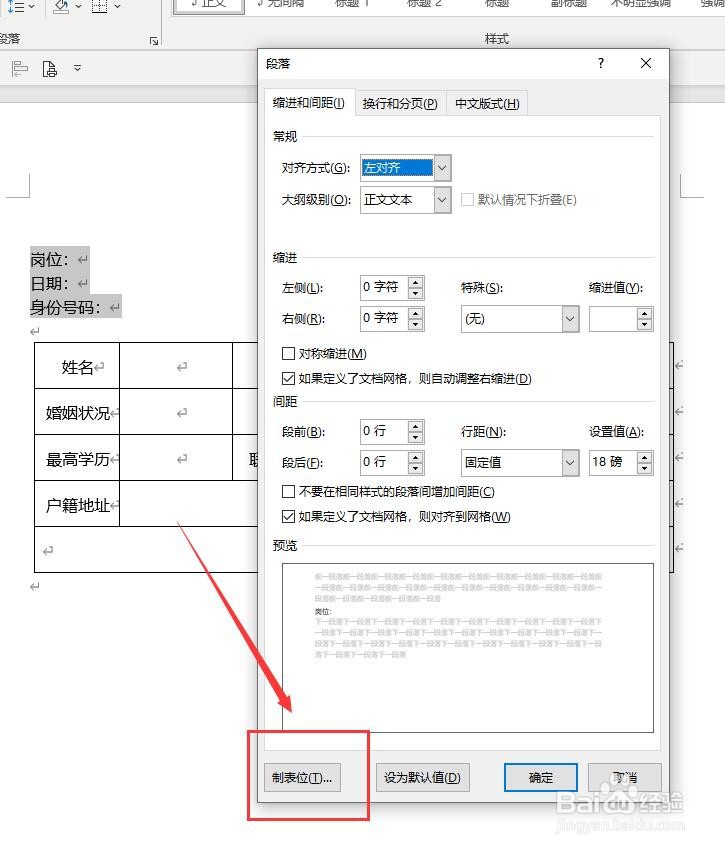
2、接着,选择需要添加下划线的文字,右键单击,在弹出的对话框中,选择“段落”。如图:

在Word文档中如何给填空位置添加对齐的下划线?

3、接着,在弹出的段落对话框中选择“制表位”。如图:

在Word文档中如何给填空位置添加对齐的下划线?

4、接着,在打开的制表位对话框中,在制表位位置输入“15”,在引导符位置选择“4_”。如图:

在Word文档中如何给填空位置添加对齐的下划线?

5、接着,点击“设置”按钮,完成点击下方的“确定”,保存刚设置的参数。如图:

在Word文档中如何给填空位置添加对齐的下划线?

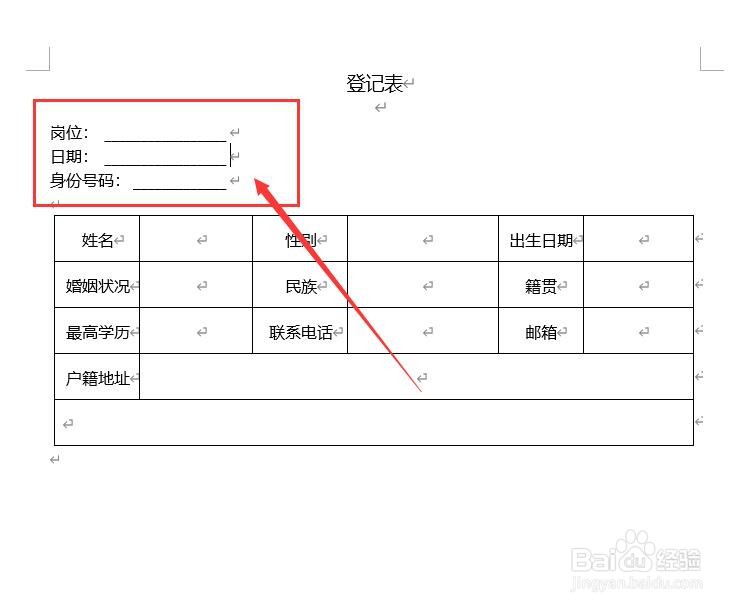
6、接着,回到文档界面,文字的后面按键盘上的“TAB”键,系统即可自动加上下划线。如图:
在Word文档中如何给填空位置添加对齐的下划线?

7、至此,在Word文档中如何给填空位置添加对齐的下划线教程分享结束。

  • Word如何绘制整行下划线?
  • word中线条怎么对齐
  • word2021封面文字对齐
  • WORD封面文字如何居中对齐
  • 文档中文字与数字的间距调整
  • 热门搜索
    龙岩旅游景点大全 安徽的旅游景点 厦门的旅游景点 亚龙湾旅游攻略 湖北自驾旅游 中国旅游攻略 山东潍坊旅游景点 浙江台州旅游 安庆旅游景点大全 安徽省旅游地图