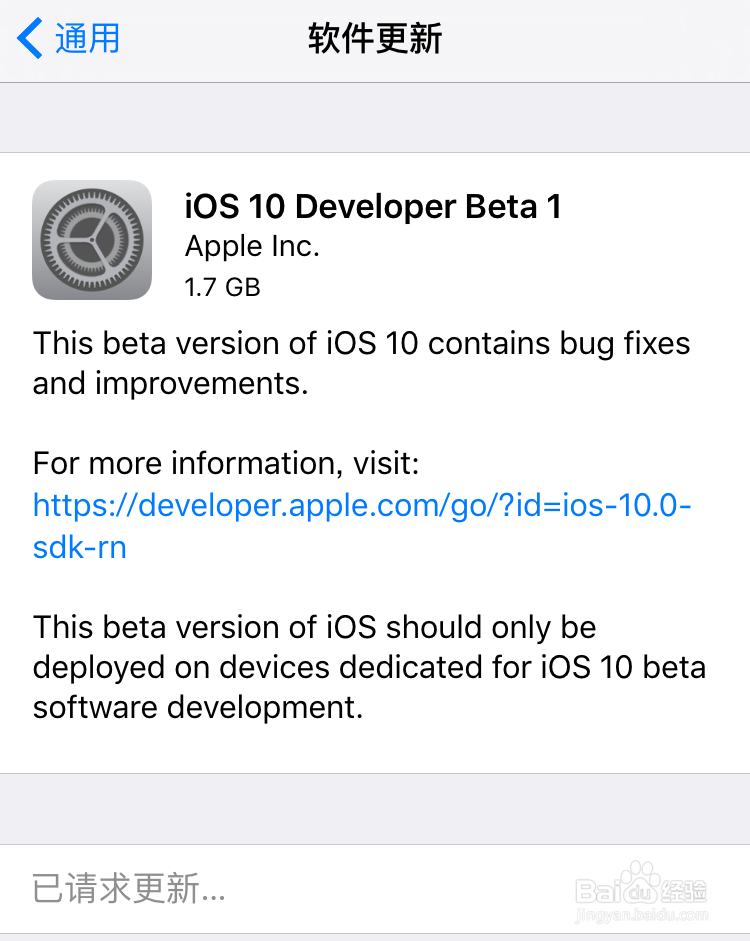
1、在开始以前,有一点需要说明的是,由于 iOS10 目前是测试版系统,所以会存在诸多使用方面的问题。如果 iPhone 上有很重要的资料,不建议升级 iOS10 系统。如果非常想要尝试的话,个人建议是先在电脑上使用 iTunes 软件对所有资料进行一次备份。有关于如何为 iPhone 备份数据的方法,请参考下方的经验教程:
2、为 iPhone 升级测试版系统有二种方式,一种是通过下载测试版的【描述文件】,另外一种是自己手动下载测试版固件,在电脑上使用 iTunes 来更新。在这里主要为大家介绍第一种,即通过直接在手机上安装 iOS10描述文件,然后直接升级的方法。
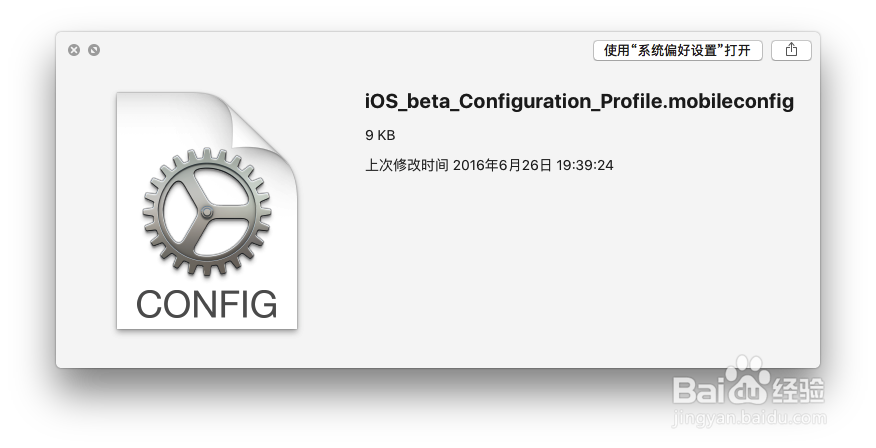
3、在这里个人把用于可以升级更新到 iOS10 的安装描述文件放到百度网盘中,可以通在手机上复制此连接,在 Safari 浏览器中打开并下载安装:
http://pan.baidu.com/s/1dF9HZmL

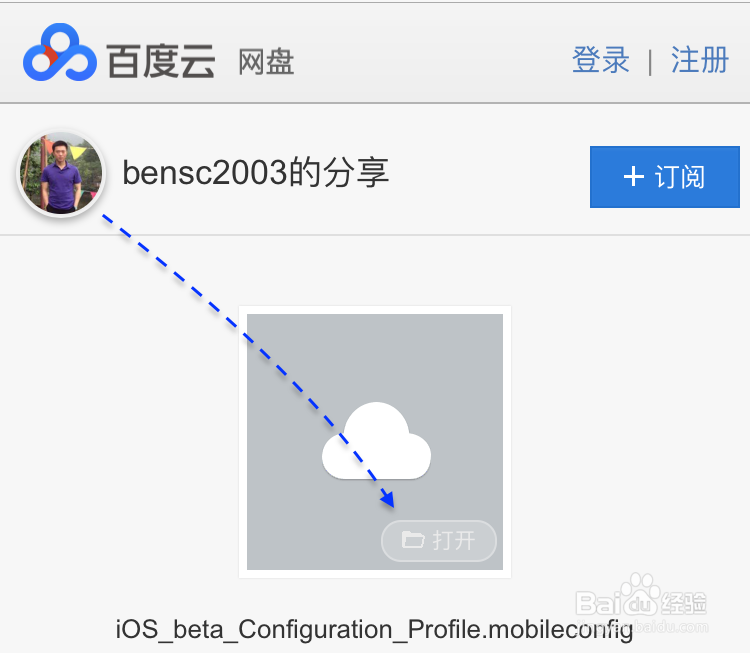
4、在 Safari 中打开网盘中共享的测试版描述文件以后,请点击页面中的【打开】按钮,如图所示
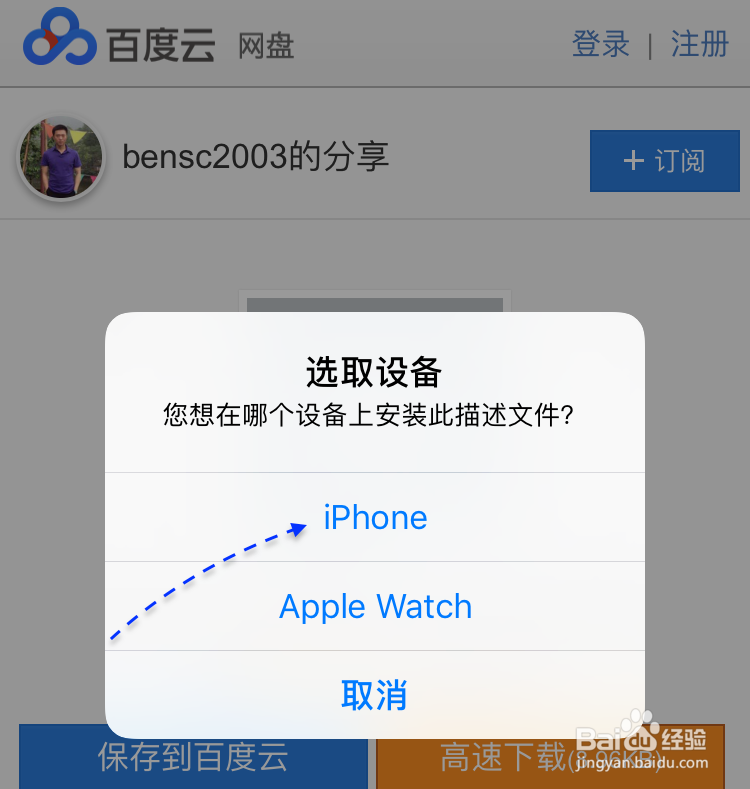
5、接着请选择在 iPhone 上安装,如下图所示
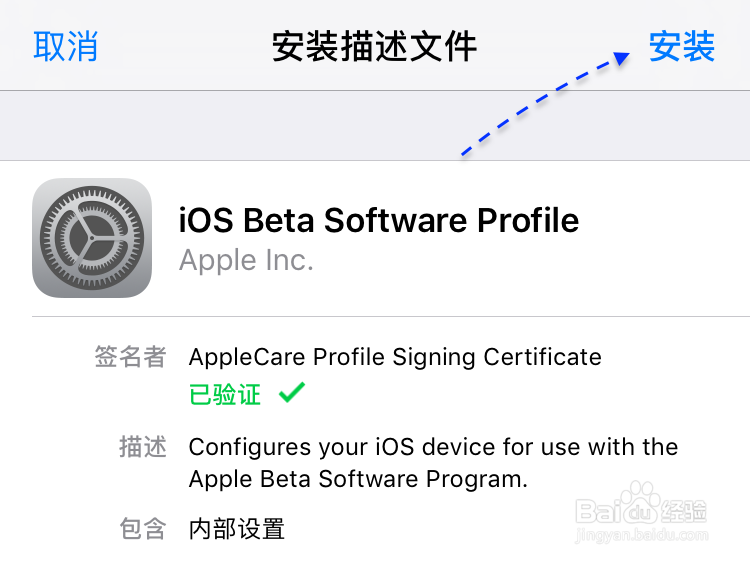
6、随后会显示当前描述文件的一些详细信息,不用理会,直接点击【安装】按钮继续。
7、如果 iPhone 上设置有锁屏密码,此时需要输入才能继续。

8、接着再根据提示安装好以后,点击【重新启动】iPhone 手机选项,只有重新启动以后才能生效。

1、在重新启动 iPhone 以后,请依次进入手机的【设置-通用-软件更新】界面。由于之前在 iPhone 上安装了测试版描述文件,在这里便可以检测到最新的 iOS10 系统测试版了。
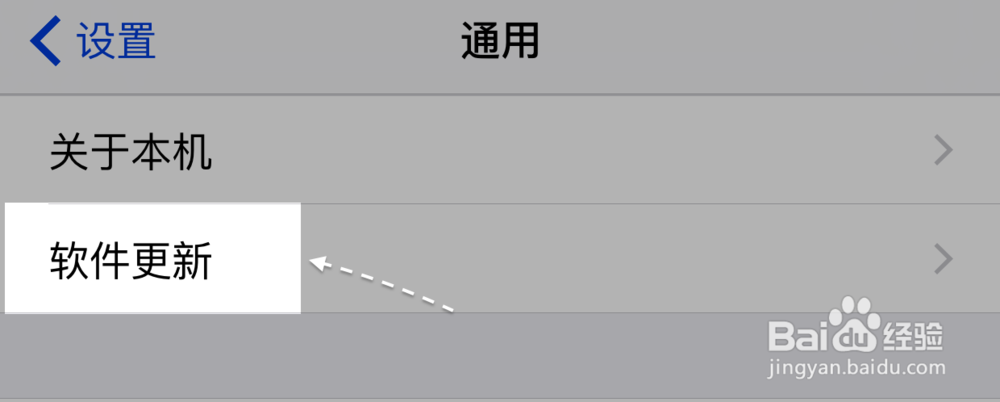
2、不出意外的话,此时便可以检测到 iOS10 最新固件了,随后就与平时升级 iOS 系统以后,下载并更新就可以了。