PTC Creo/proe如何生成3D打印文件stl

 时间:2026-02-17 23:41:57

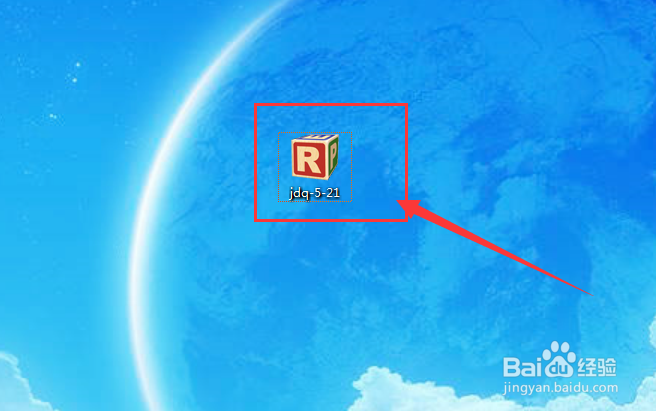
1、如下图所示,3D模型已经画好,依次点击“文件”——“打印”——“3D打印”进入设置页面

PTC Creo/proe如何生成3D打印文件stl

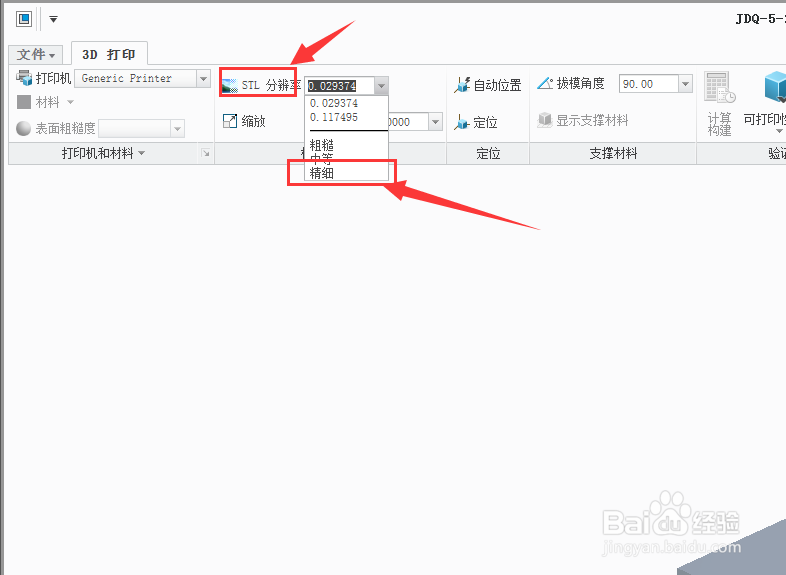
2、进入设置页面之后,首先进行打印分辨率设置,即STL分辨率,有三个等级,一般情况选择“精细”,这样打印出来的模型毛刺少
PTC Creo/proe如何生成3D打印文件stl

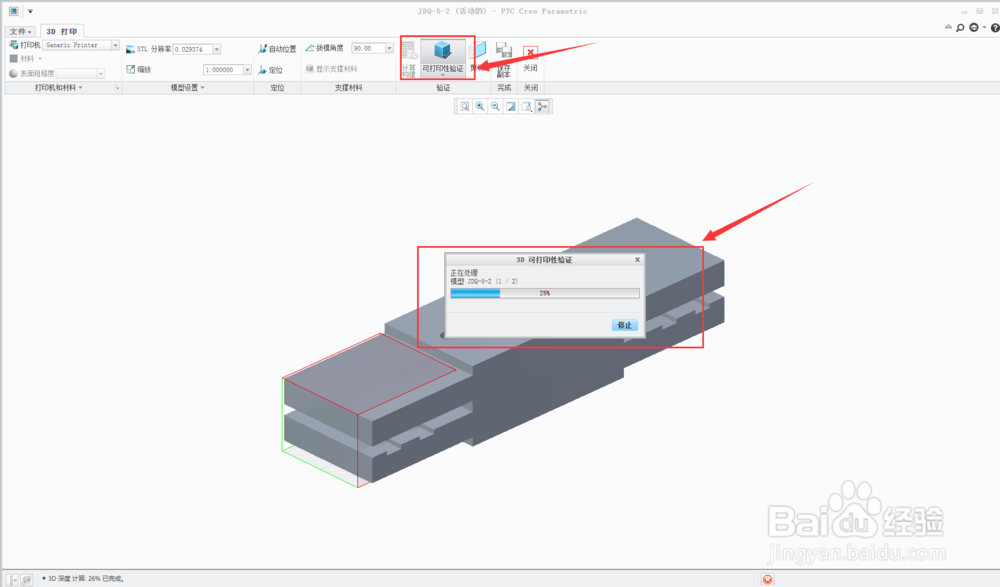
3、点击“可打印性验证”,进行打印分析,以便在打印之前找出问题,避免打印失败
PTC Creo/proe如何生成3D打印文件stl

4、打印验证的时间长短是由模型的复杂程度确定的,越复杂时间约长,我的简单,验证时间5秒左右。当提示“未发现任何问题”,点击确定

PTC Creo/proe如何生成3D打印文件stl

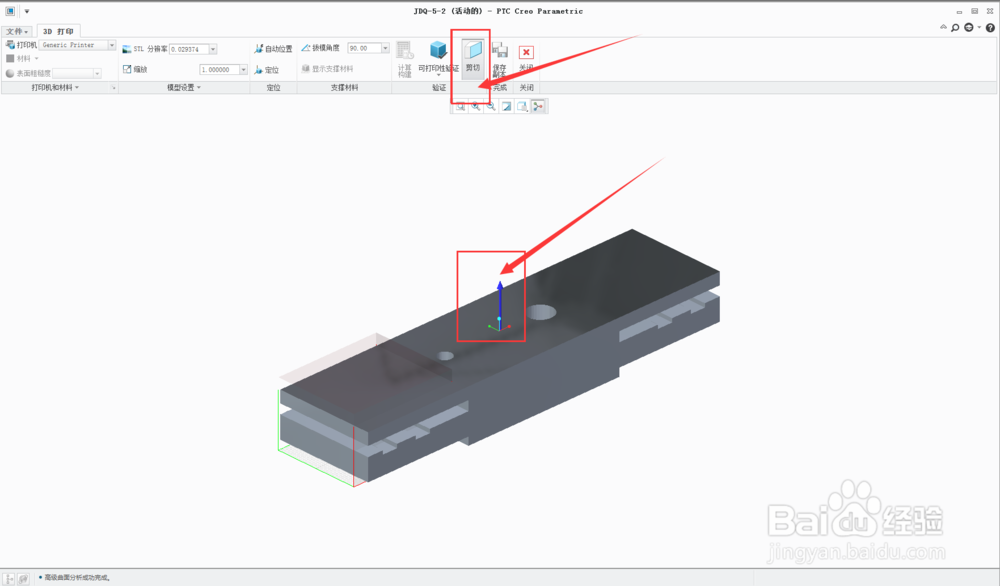
5、验证完毕之后,可以点击“剪切”,此时拖到如图所示“箭头”,可以观察每一层的切片情况
PTC Creo/proe如何生成3D打印文件stl

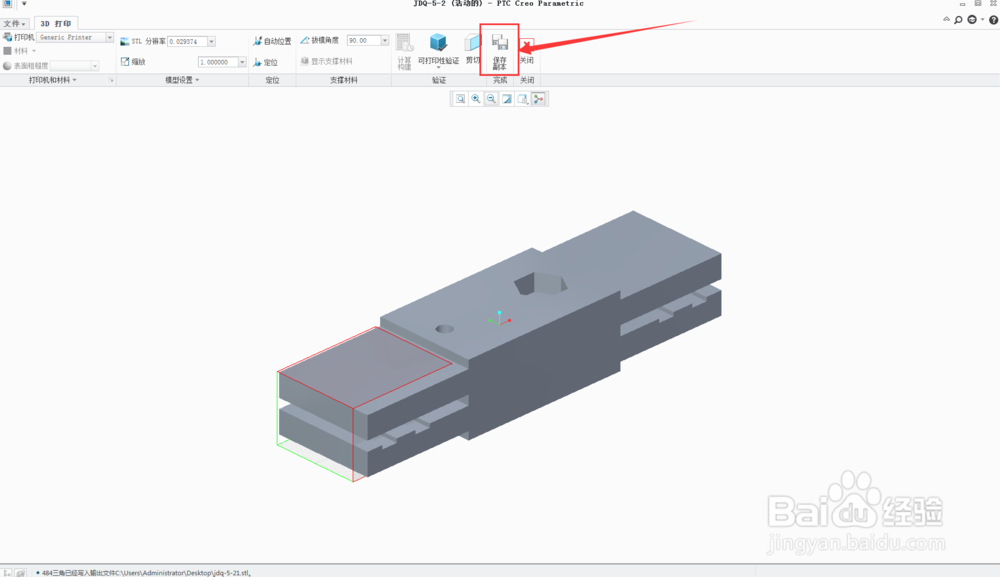
6、保存副本:当全部检查无误后,点击“保存副本”,将STL文件保存到桌面位置,如图所示
PTC Creo/proe如何生成3D打印文件stl

PTC Creo/proe如何生成3D打印文件stl

7、在桌面上,打开STL文件即可使用专门的打印软件与打印机相连,进行打印了。STL文件输出完成

PTC Creo/proe如何生成3D打印文件stl

8、(更多关于3D打印请去我的百度经验里查找,不定期更新)

  • creo如何导出g高精度的stl文件
  • Creo如何创建筋特征
  • creo2.0或(pro-E)实体如何做完全倒圆角?
  • Creo添加特征关系方法
  • creo5.0如何输出高精度3D打印stl文件
  • 热门搜索
    黄山旅游指南 世界旅游胜地有哪些 济源旅游景点大全 山东长岛旅游 三亚航空旅游学院 新疆旅游局官网 三亚旅游学院 日本旅游景点介绍 旅游空间 四川宜宾旅游景点