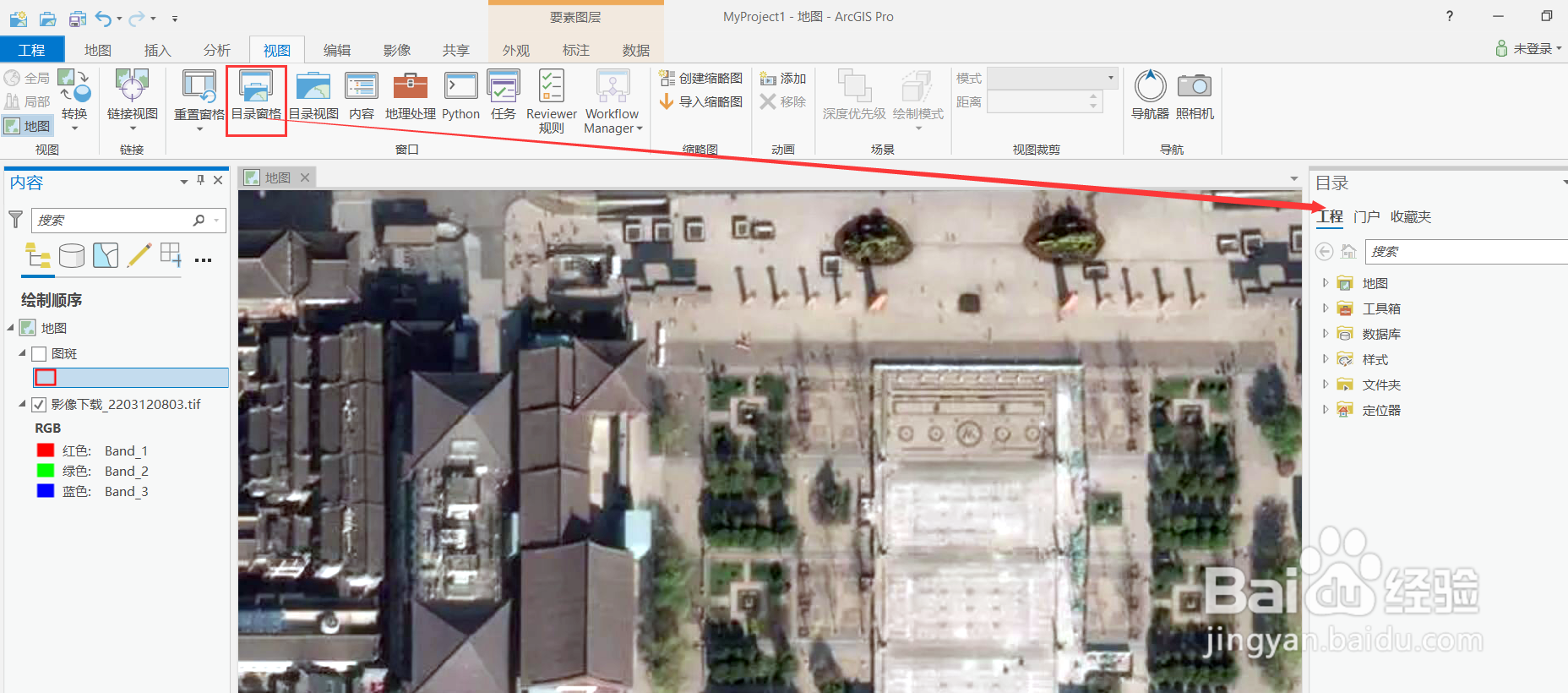
1、打开工具栏“视图”界面下的“目录窗格”,软件右侧会弹出“目录”窗口。
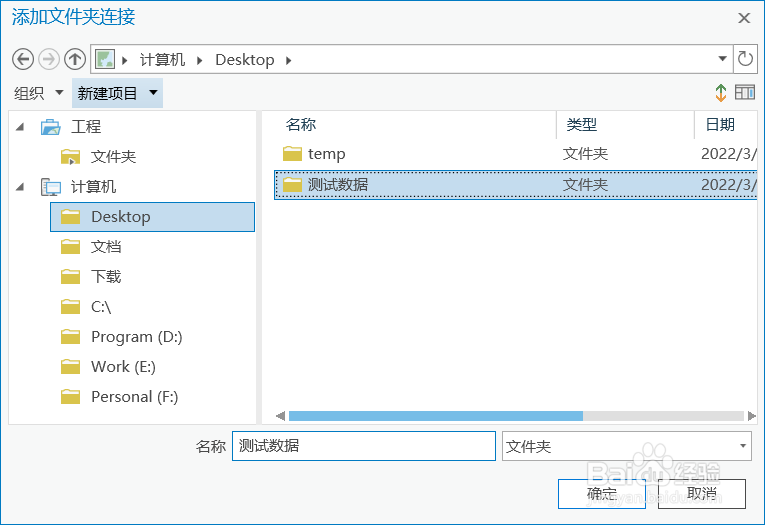
2、选中目录窗口下的文件夹,右键,选择“添加文件夹链接”。然后将目标文件夹路径添加进来。

3、在目标文件夹上右键,选择“新建”->“shapefile”。

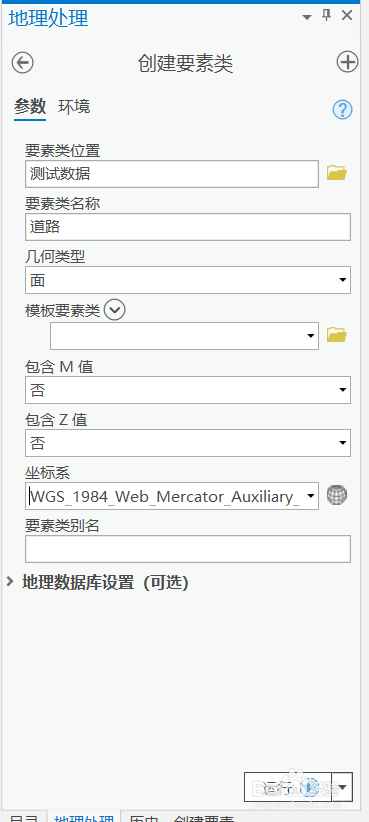
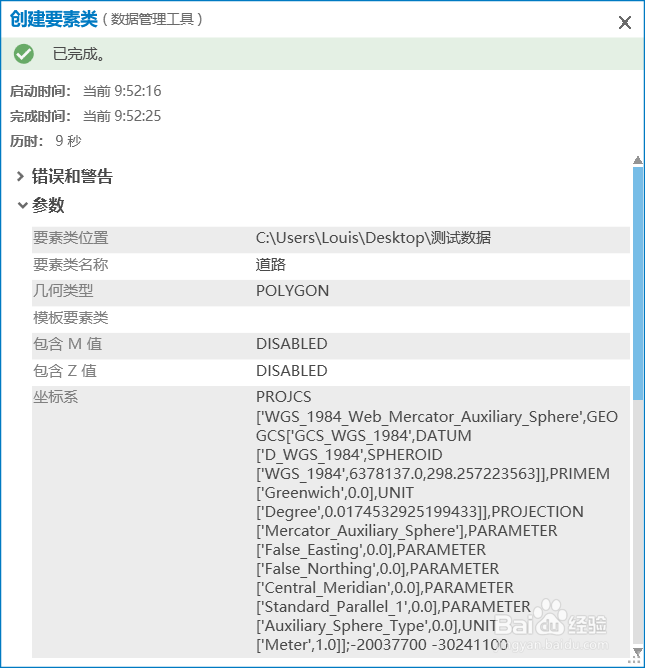
4、然后软件弹出创建要素对话框,在“要素类名称”文本框输入图层名称,“几何类型”根据自身需求选择“点、线、面”要素,“坐标系”选择目标坐标系。然后点击“运行”按钮,软件弹出“要素创建完成”窗口。
时间:2026-04-23 11:35:39
1、打开工具栏“视图”界面下的“目录窗格”,软件右侧会弹出“目录”窗口。
2、选中目录窗口下的文件夹,右键,选择“添加文件夹链接”。然后将目标文件夹路径添加进来。
3、在目标文件夹上右键,选择“新建”->“shapefile”。
4、然后软件弹出创建要素对话框,在“要素类名称”文本框输入图层名称,“几何类型”根据自身需求选择“点、线、面”要素,“坐标系”选择目标坐标系。然后点击“运行”按钮,软件弹出“要素创建完成”窗口。
