1、如图,打开文档。

2、批量加法的应用。
选择此列——在菜单栏选择智能工具箱——计算——打开统一计算对话框——加上数据100——确定。

3、如图,此列的所有选择数据都加上了100。

4、批量减法的应用。
选择此列——在菜单栏选择智能工具箱——计算——打开统一计算对话框——设置减去数据100——确定。
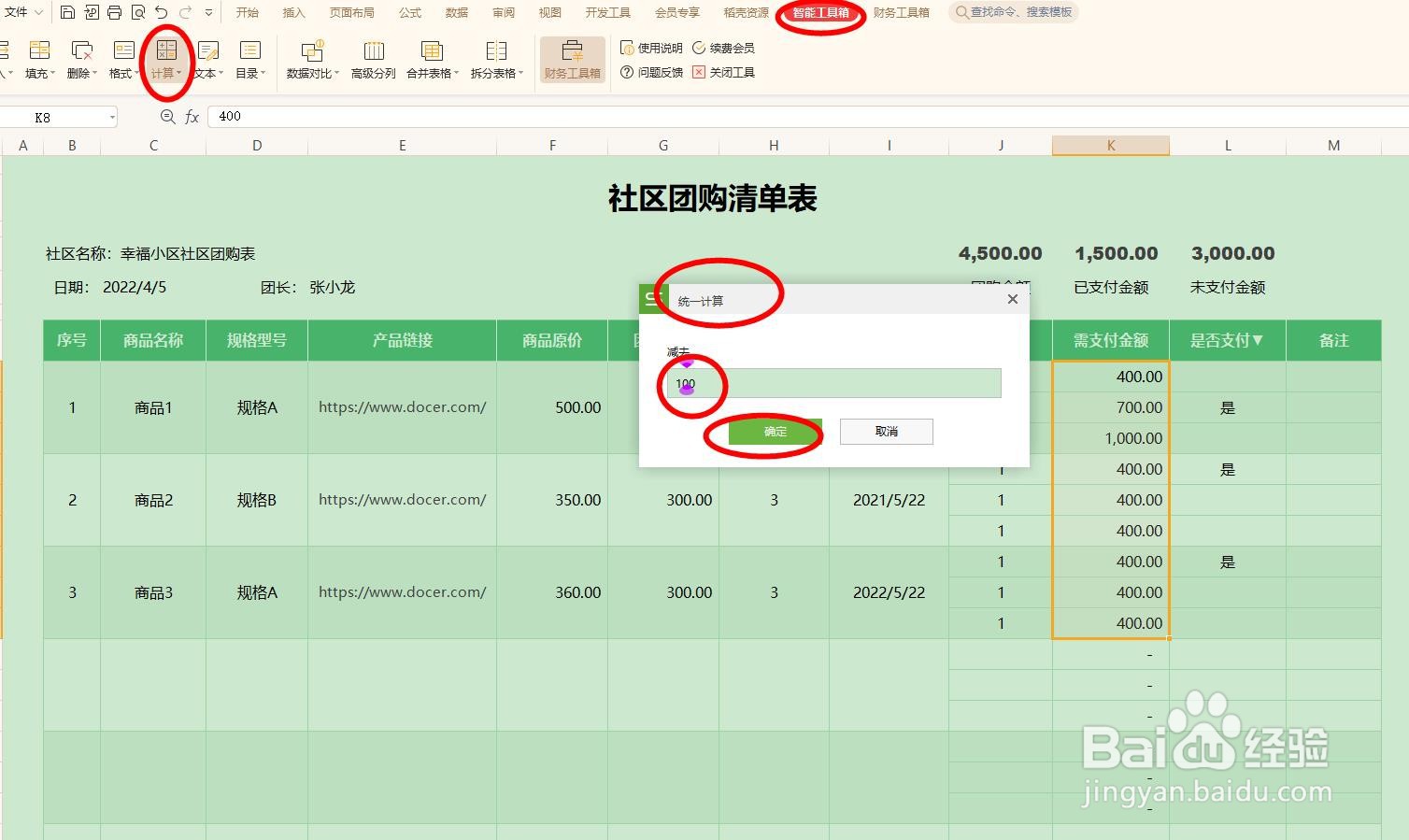
5、如图,每行数据都被减去100。

6、批量乘法法的应用。
选择此列——在菜单栏选择智能工具箱——计算——打开统一计算对话框——设置乘以数据100——确定。

7、如图,每行数据都被乘以100。

8、批量除法的应用。
选择此列——在菜单栏选择智能工具箱——计算——打开统一计算对话框——设置除以数据100——确定。

9、如图,每行数据都被除以100。

10、至此,加减乘除的批量计算就全部完成了。
