如何恢复图标 win7系统ie11图标不见了怎么办

 时间:2026-02-12 01:38:05

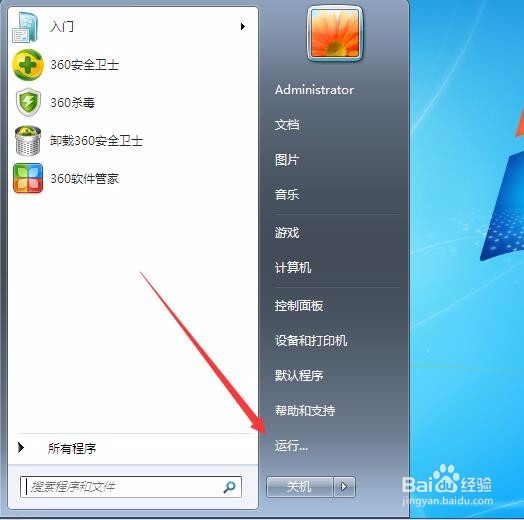
1、在Windows7系统桌面,点击开始按钮,在弹出菜单中选择“运行”菜单项
如何恢复图标 win7系统ie11图标不见了怎么办

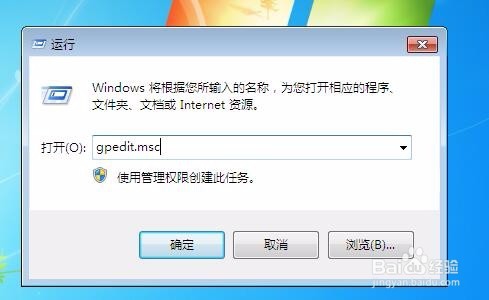
2、在打开的运行对话框中输入gpedit.msc命令,点击确定按钮

如何恢复图标 win7系统ie11图标不见了怎么办

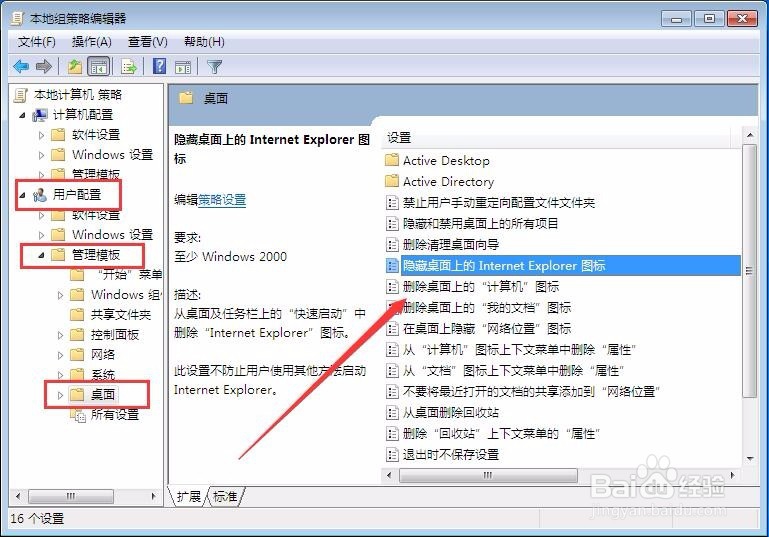
3、这时会打开本地组策略编辑器,接着依次点击“用户配置/管理模板/桌面”菜单,在右侧窗口中找到“隐藏桌面上的Internet Explorer图标”一项
如何恢复图标 win7系统ie11图标不见了怎么办

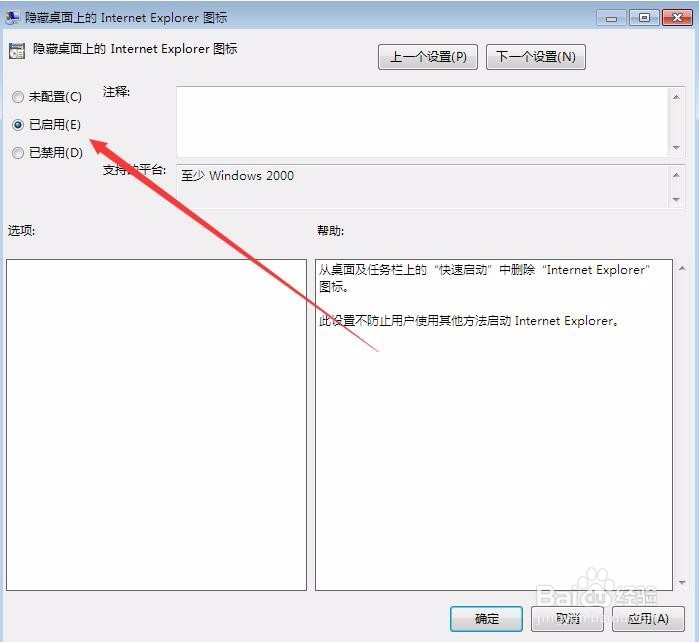
4、在打开的隐藏桌面上的Internet Explorer图标的属性窗口中,点击“已启用”菜单项,然后点击确定按钮
如何恢复图标 win7系统ie11图标不见了怎么办

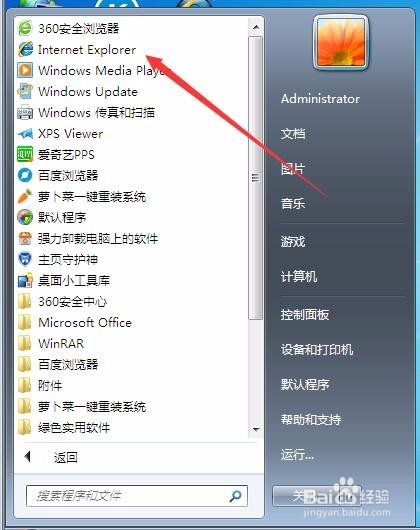
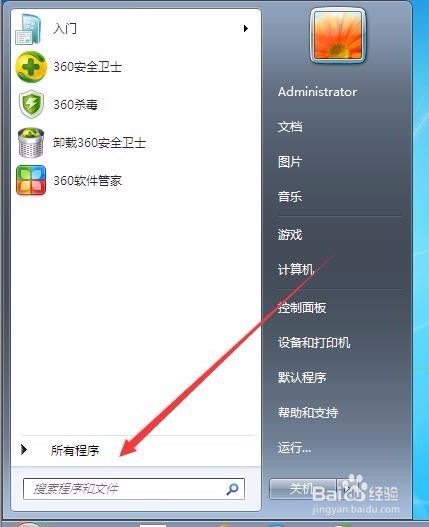
5、除了上面的方法外,要想恢复IE11浏览器图标,可以点击桌面左下角的开始按钮,在打开的开始菜单中选择“所有程序”菜单项
如何恢复图标 win7系统ie11图标不见了怎么办

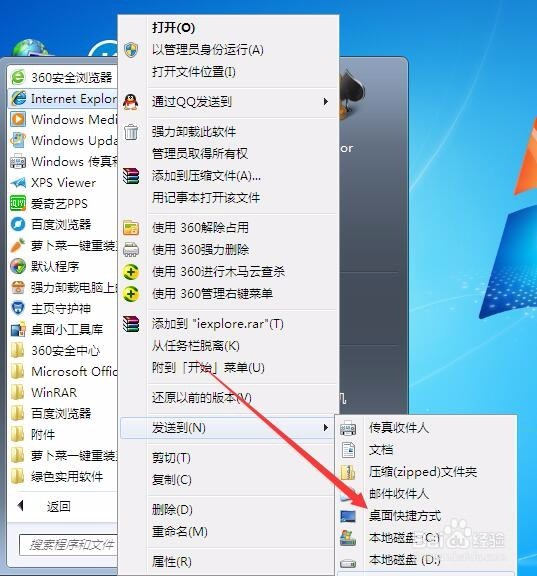
6、然后在菜单中找到Internet Explorer菜单项

如何恢复图标 win7系统ie11图标不见了怎么办

7、右键点击该菜单项,在弹出菜单中选择“发送到/桌面快捷方式”菜单项,这样就会马上恢复桌面上的Ie11图标了
如何恢复图标 win7系统ie11图标不见了怎么办

  • ie浏览器怎么卸载
  • Win10打开IE浏览器闪退怎么办
  • window10设置用IE浏览器打开网页
  • ie浏览器打不开未响应怎么办
  • ie浏览器打开变成edge浏览器怎么办
  • 热门搜索
    张家界旅游季节 昆明周边旅游景点 江苏宿迁旅游 港澳旅游攻略 大武汉旅游年卡景点 山东枣庄旅游 吉林省旅游政务网 浙江诸暨旅游 越南旅游要带多少钱 西沙群岛旅游报价