WIN7怎么修改SearchIndexer数据位置节省C盘空间

 时间:2026-02-15 20:29:28

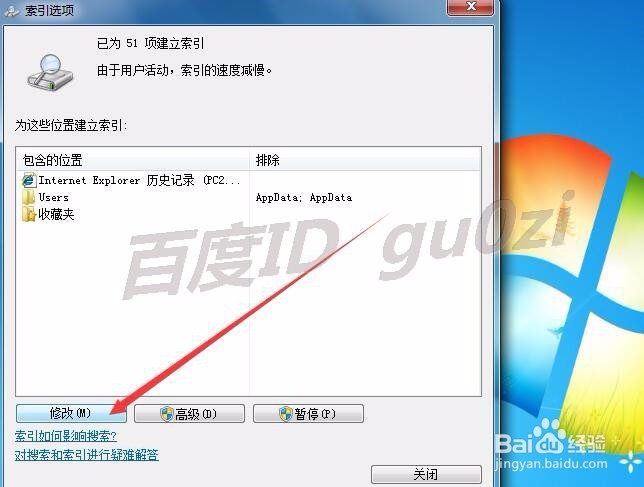
1、在开始菜单中,输入index,点击 更改Windows的搜索方式

WIN7怎么修改SearchIndexer数据位置节省C盘空间

2、在打开的索引选项对话框中,可以看到默认的为哪些位置建立索引的内容,

WIN7怎么修改SearchIndexer数据位置节省C盘空间

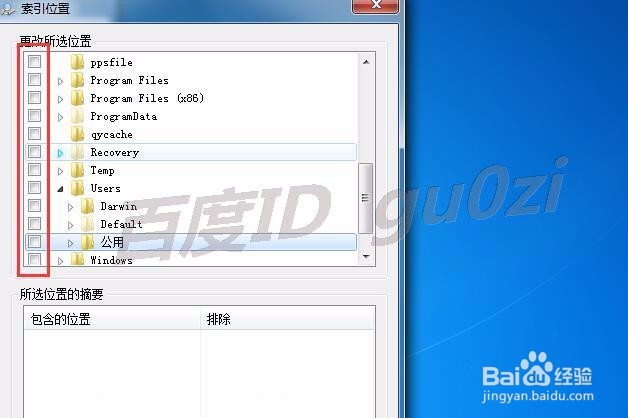
3、在这里可以点击修改对内容进行增删,如果不想建立特定的索引,可将全部的勾去掉.

WIN7怎么修改SearchIndexer数据位置节省C盘空间

WIN7怎么修改SearchIndexer数据位置节省C盘空间

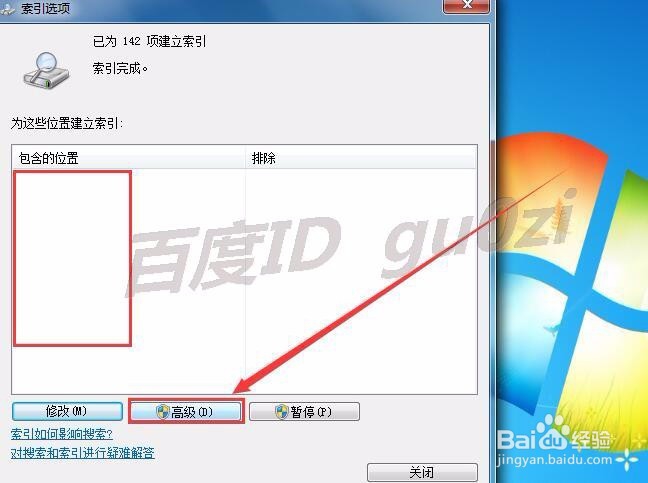
4、这样原来的SearchIndexer数据库就小很多了,但如果喜欢索引内容的话,还是把需要的内容加入其中.点击 高级进行操作
WIN7怎么修改SearchIndexer数据位置节省C盘空间

5、我们在看看SearchIndexer数据库的位置和大小,我们可以把位置改到D盘,

WIN7怎么修改SearchIndexer数据位置节省C盘空间

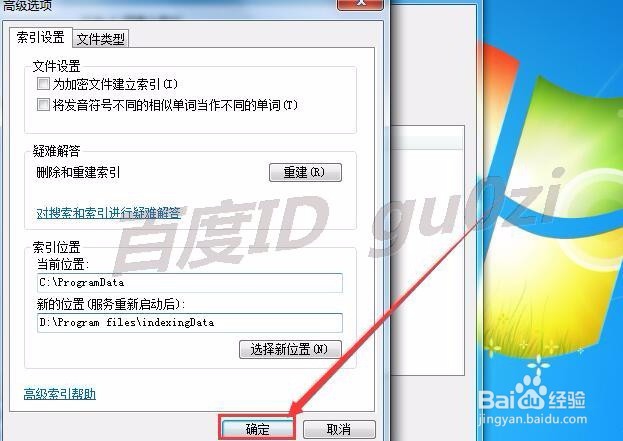
6、在高级选项页面,点击 选择新位置,选择索引数据文件的位置,然后 确定

WIN7怎么修改SearchIndexer数据位置节省C盘空间

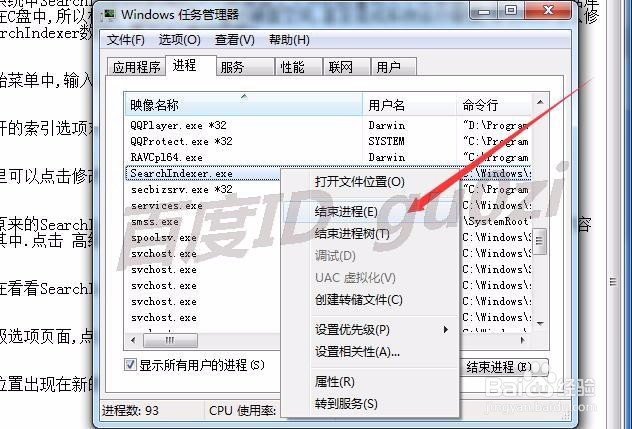
7、当新位置出现在新的位置下面时,点击确定,然后打开 任务管理器,将 SearchIndexer这个进程关闭后,SearchIndexer数据库的位置就会自动转换到新位置了.

19:56 2016/4/25
WIN7怎么修改SearchIndexer数据位置节省C盘空间

WIN7怎么修改SearchIndexer数据位置节省C盘空间

  • 在win10中打开文件资源管理器时打开此电脑
  • 完美世界羽灵1-50级练级流程攻略
  • 人到中年要善待自己
  • 小李飞刀攻略个人飞刀心得分享
  • 《征服OL》祭拜先贤详细任务攻略
  • 热门搜索
    台湾旅游胜地 安徽旅游局 韩国釜山旅游景点 新疆旅游局官网 广西梧州旅游景点 湖北旅游政务网 海南自由行旅游攻略 绍兴旅游网 苏州西山旅游 旅游 论坛