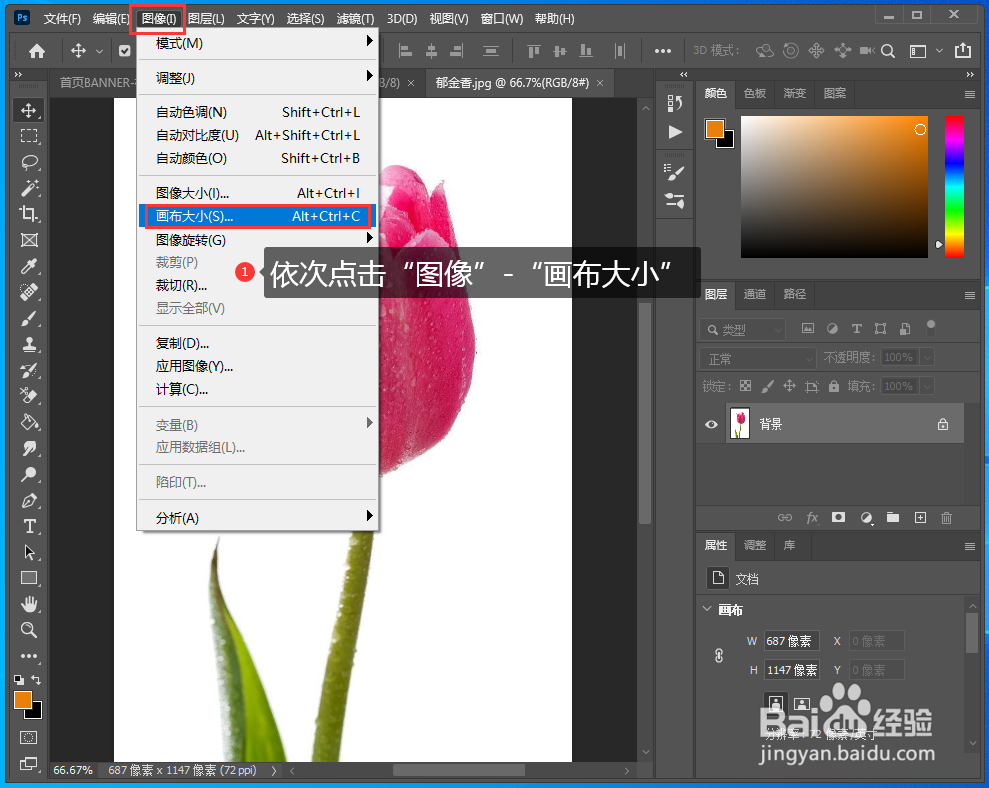
PS如何扩展画布从而增加画布的空间呢?

 时间:2026-02-16 15:38:34

1、CTRL+O打开要处理的图片。

PS如何扩展画布从而增加画布的空间呢?

2、在工具栏上选择“图像”>“画布大小”。

PS如何扩展画布从而增加画布的空间呢?

3、1)要添加画布,请输入要添加的宽度和高度像素数。

2)对于用于屏幕显示的图像使用像素作为单位,用于打印的图像使用英寸作为单位。

3)选择“相对”,然后在画布锚点图中选择一个锚点。箭头指向要添加画布的方向。

4)点击“确定”。

PS如何扩展画布从而增加画布的空间呢?

4、图中黑色部分就是我们扩大的部分。

PS如何扩展画布从而增加画布的空间呢?

5、刚才演示用黑色是为了让大家更直观看到哪部分是扩大的,就演示图片而言,白色更适合,我们就选白色再看看效果。

PS如何扩展画布从而增加画布的空间呢?

6、空间扩大后我们就有空间我放置其它元素了。

PS如何扩展画布从而增加画布的空间呢?

7、图片处理完成后点击“另存为”将处理完的图片保存即可。以上就是用PS来扩展画布从而增加画布的空间的教程。你学会了吗?

PS如何扩展画布从而增加画布的空间呢?

  • PS中如何复制图层到另一个画布
  • ps如何扩大画布的大小
  • ps怎么把画布加长
  • PS的自由变换是怎么操作的呢
  • ps镜像翻转
  • 热门搜索
    拉斯维加斯旅游景点 东方旅游网 北京故宫旅游攻略 重庆旅游图片 苏州市旅游景点 骑自行车旅游 北京房山旅游 上海迪士尼乐园旅游攻略 麦豆旅游网 韩国旅游介绍