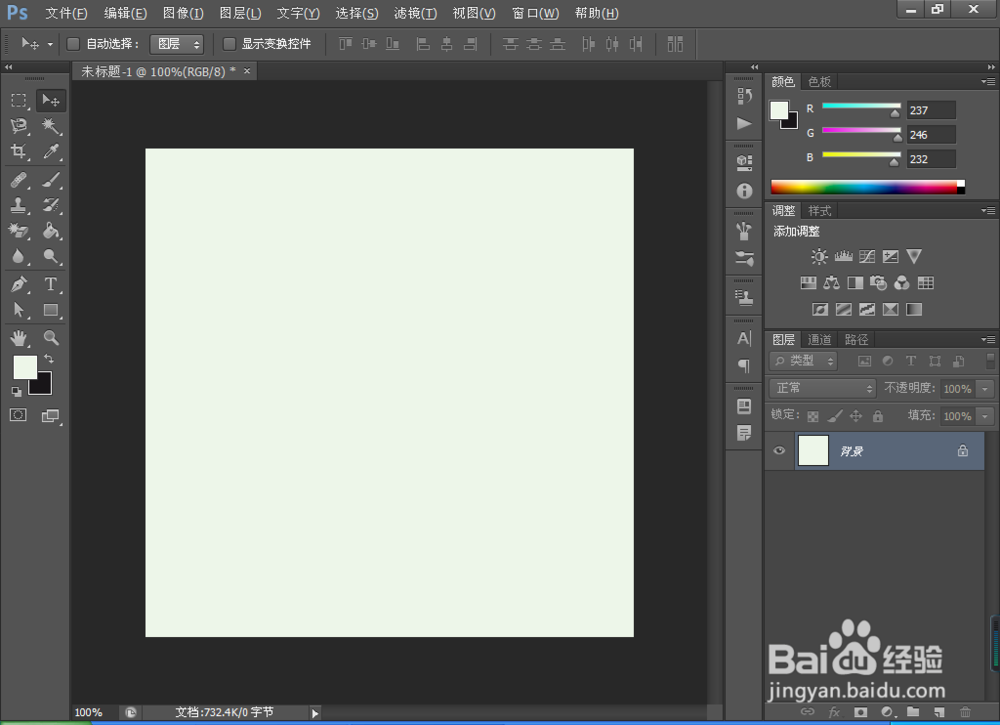
1、 新建宽500*高500像素的空白白色背景,设置分辨率为72,颜色模式设置为RGB模式,调整图层背景如图。
2、 按crl+O打开一张图片,照片较清晰。如图
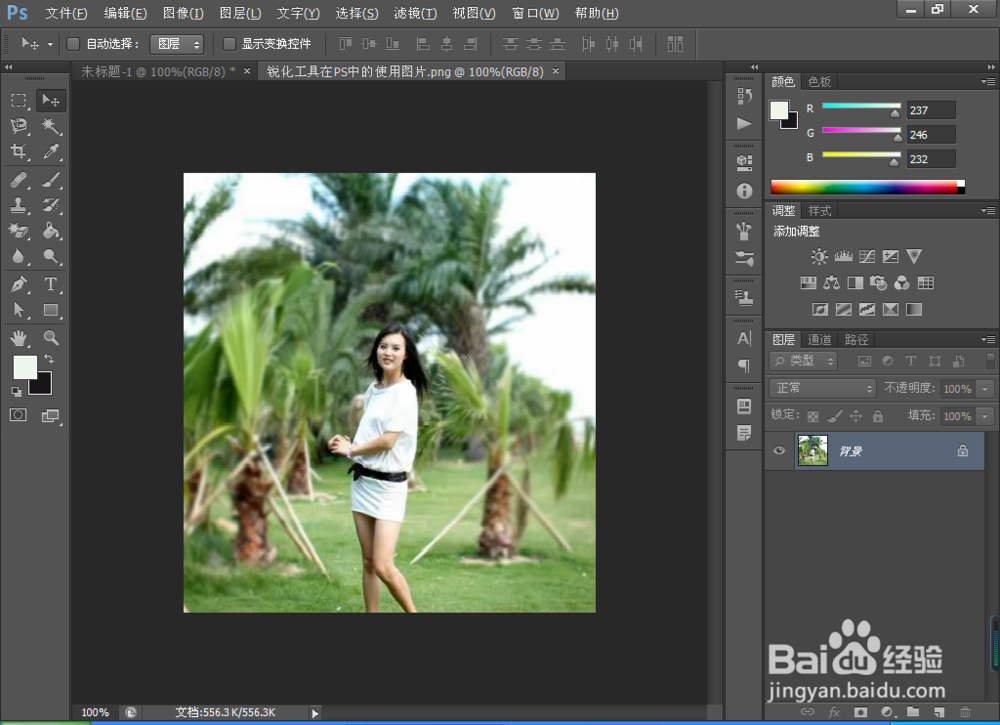
3、 选择模糊工具。模糊工具,锐化工具,涂抹工具在PS软件中运用非常的广泛。选中模糊工具,将模糊工具的大小调小,涂抹将图片会自动变清晰。锐化工具是将模糊的图片转变为清晰图片。

4、 选中模糊工具, 用模糊工具对人物周围的草坪进行涂抹,将硬度设置为30%,强度设置为100%,对周围的草坪进行模糊处理,按住鼠标左键进行涂抹。模糊工具的硬度越高,涂抹的效果不自然。硬度在50%左右,涂抹的图片效果更好。模糊工具是在涂抹过程中渐渐模糊,不能一下就模糊,这样会导致图片失真。

5、 涂抹后,小编用红色圆圈圈住周围的区域,这些内容是被模糊掉的。效果图不错哦。

