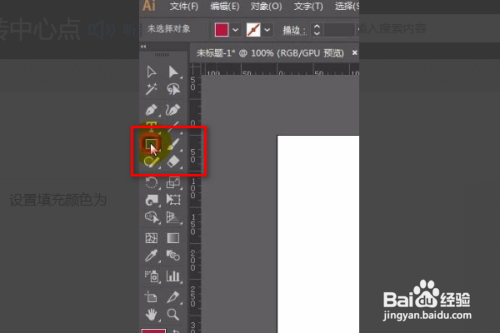
1、首先打开软件,选择矩形工具,设置填充颜色为红色,边框无色。
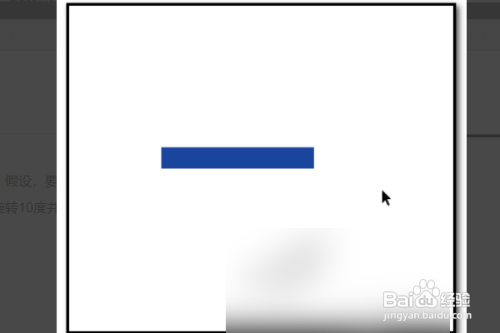
2、然后需要绘制出如图所示的矩形。
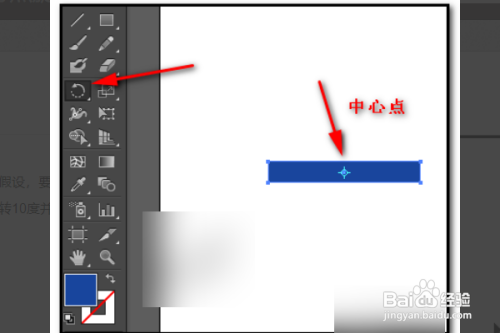
3、在界面左侧这里选取“旋转工具”,这时长方形显示出图形旋转中心点。
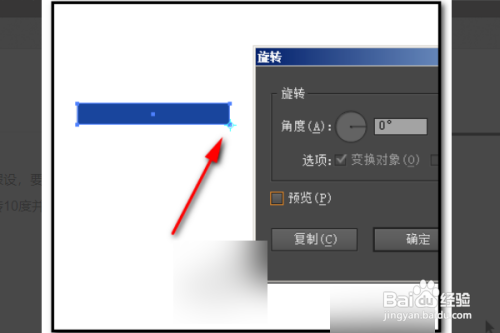
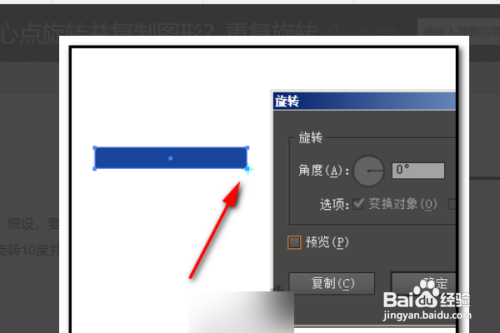
4、按住ALT键,鼠标在长方形右下角这里点击下,中心点即移动到这里来。
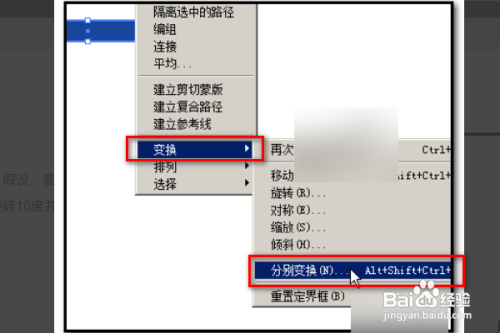
5、在选取工具选中长方形后,再右击,弹出菜单中点:变换--分别变换选项。
6、在分别变换操作界面的左下位置,有一个定界框,鼠标点下定界框的右下角。
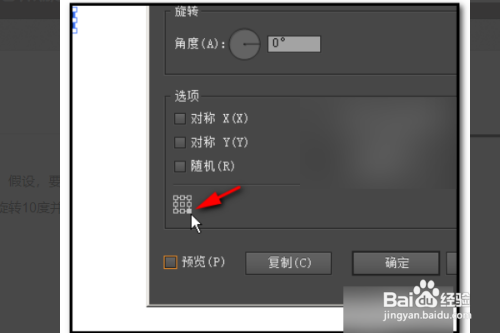
7、如图所示中心点即移到了右下角这里来,即代表实现了中心点在底部的功能。
时间:2026-04-23 22:16:49
1、首先打开软件,选择矩形工具,设置填充颜色为红色,边框无色。
2、然后需要绘制出如图所示的矩形。
3、在界面左侧这里选取“旋转工具”,这时长方形显示出图形旋转中心点。
4、按住ALT键,鼠标在长方形右下角这里点击下,中心点即移动到这里来。
5、在选取工具选中长方形后,再右击,弹出菜单中点:变换--分别变换选项。
6、在分别变换操作界面的左下位置,有一个定界框,鼠标点下定界框的右下角。
7、如图所示中心点即移到了右下角这里来,即代表实现了中心点在底部的功能。
