Windows server 2008 R2打开和关闭防火墙简介

 时间:2026-04-24 19:32:53

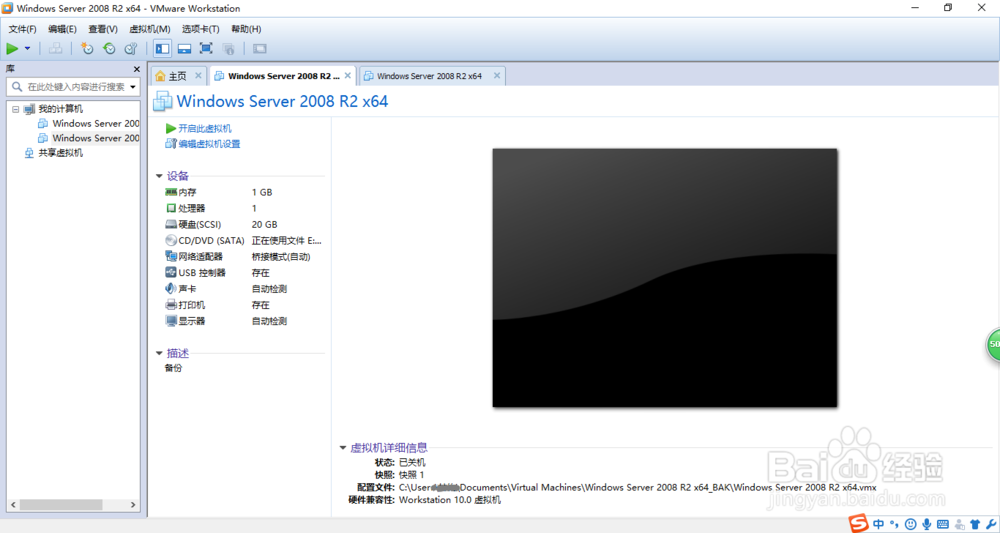
1、VMware Workstation创建虚拟机,安装Windows server 2008 R2 x64操作系统。
Windows server 2008 R2打开和关闭防火墙简介

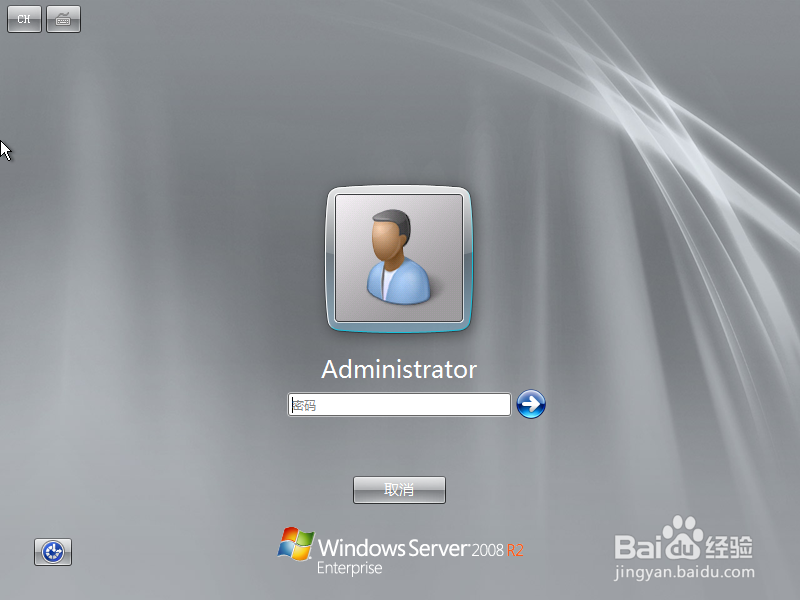
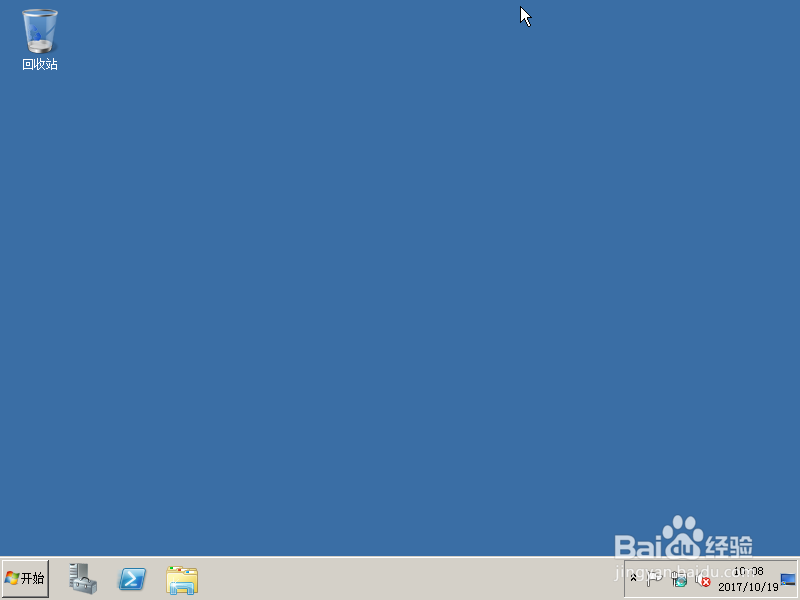
2、启动、登录Windows server 2008操作系统,显示用户主界面。

Windows server 2008 R2打开和关闭防火墙简介

Windows server 2008 R2打开和关闭防火墙简介

Windows server 2008 R2打开和关闭防火墙简介

Windows server 2008 R2打开和关闭防火墙简介

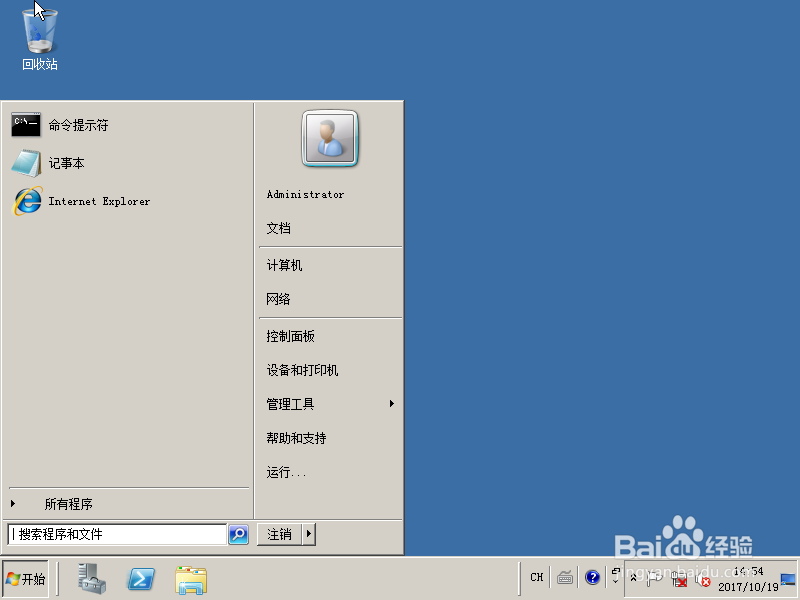
3、点击"开始"按钮,选择"控制面板"。

Windows server 2008 R2打开和关闭防火墙简介

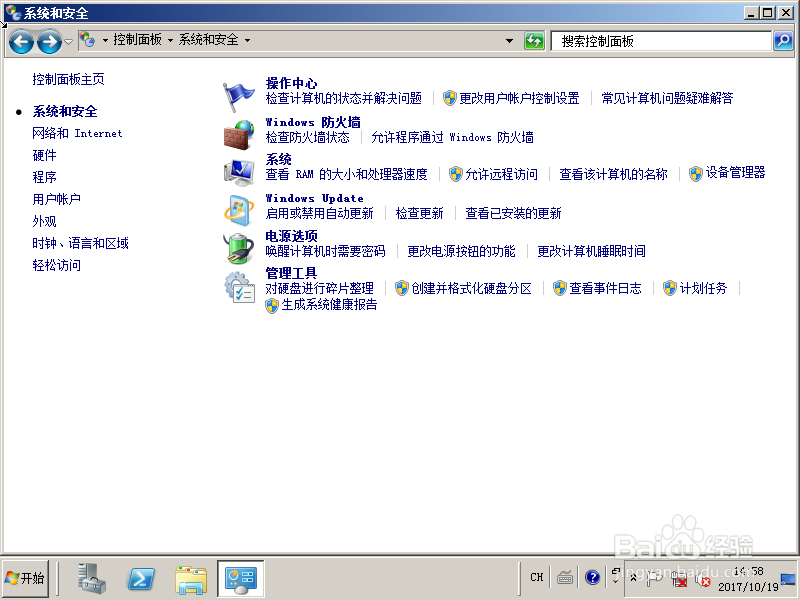
4、点击"系统和安全",查看计算机状态。

Windows server 2008 R2打开和关闭防火墙简介

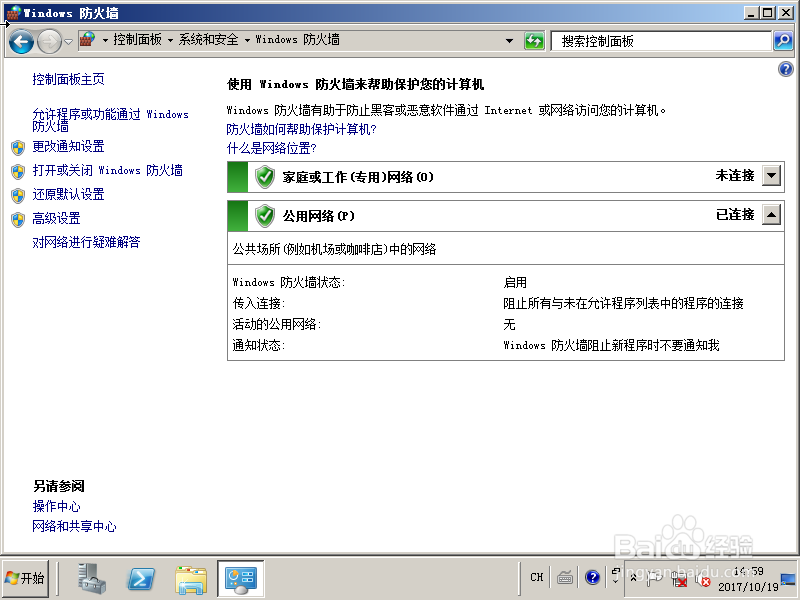
5、点击"Windows 防火墙",针对Windows 防火墙进行配置。

Windows server 2008 R2打开和关闭防火墙简介

6、点击"打开或关闭Windows 防火墙",自定义每种类型网络的防火墙设置。
Windows server 2008 R2打开和关闭防火墙简介

7、针对专用网络或公用网络,打开或关闭Windows 防火墙。

Windows server 2008 R2打开和关闭防火墙简介

  • Windows server 2012安装教程
  • win10怎么安装iis
  • HP1106关闭存储功能
  • windows如何查看系统日志
  • 电脑提示当前安全设置不允许下载该文件怎么解决
  • 热门搜索
    南京免费旅游景点 7天旅游攻略 浙江衢州旅游 壶口旅游 云南大学旅游文化 新马泰旅游价格 上海朱家角古镇旅游区 福建旅游之窗 甘南 旅游 香港旅游介绍