PS方法:如何自定义画笔的图案?

 时间:2026-02-14 23:27:27

1、打开photoshop软件后,我们新建一个空白图层。

PS方法:如何自定义画笔的图案?

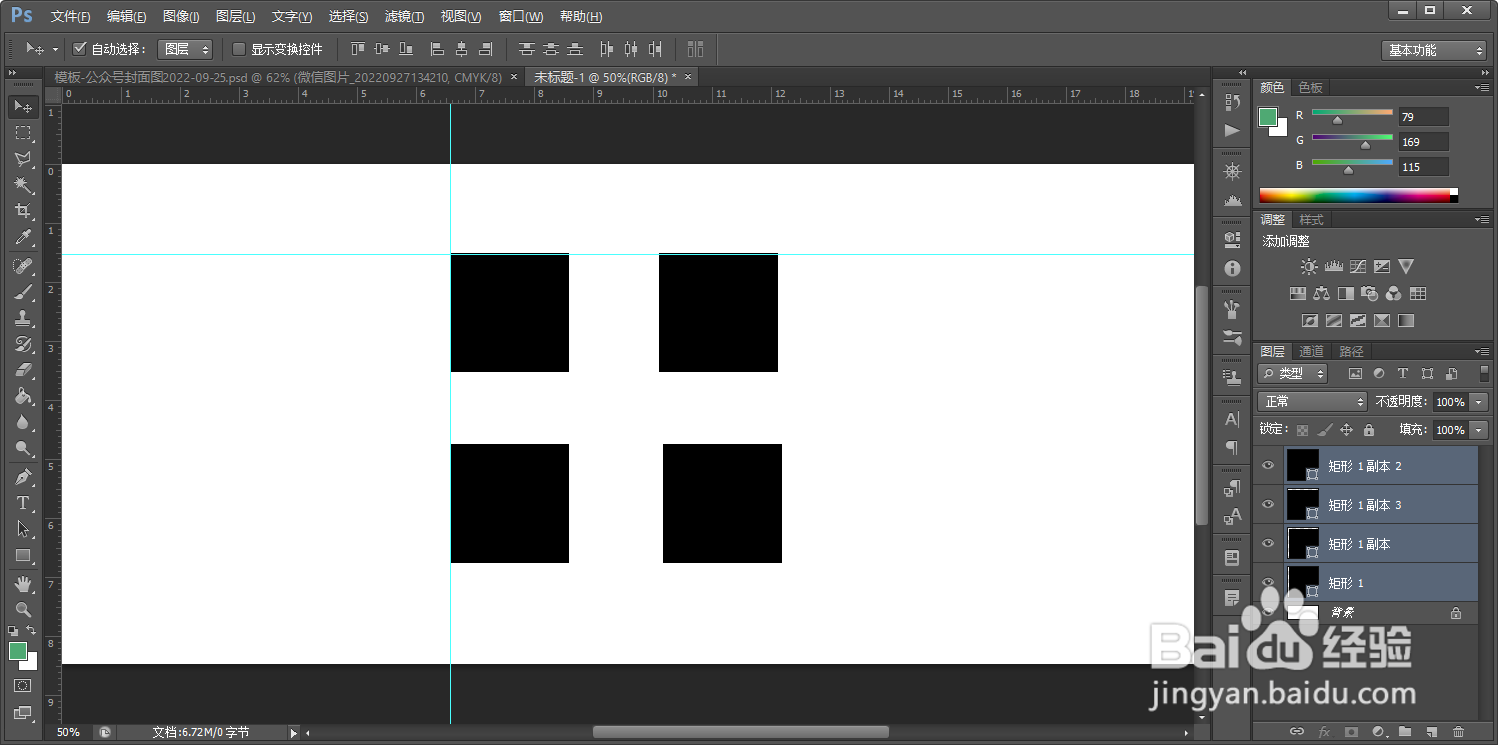
2、通过矩形选框工具,我们来绘制一个填充为黑色的矩形图案。然后按住Ctrl+Shift+Alt,向右拖动,复制一个图层。

PS方法:如何自定义画笔的图案?

3、按照同样的方法,在下方绘制两个一样的图形,然后按Ctrl+E合并图层。
PS方法:如何自定义画笔的图案?

4、点击滤镜里面的模糊,对图形做一个模糊处理。

PS方法:如何自定义画笔的图案?

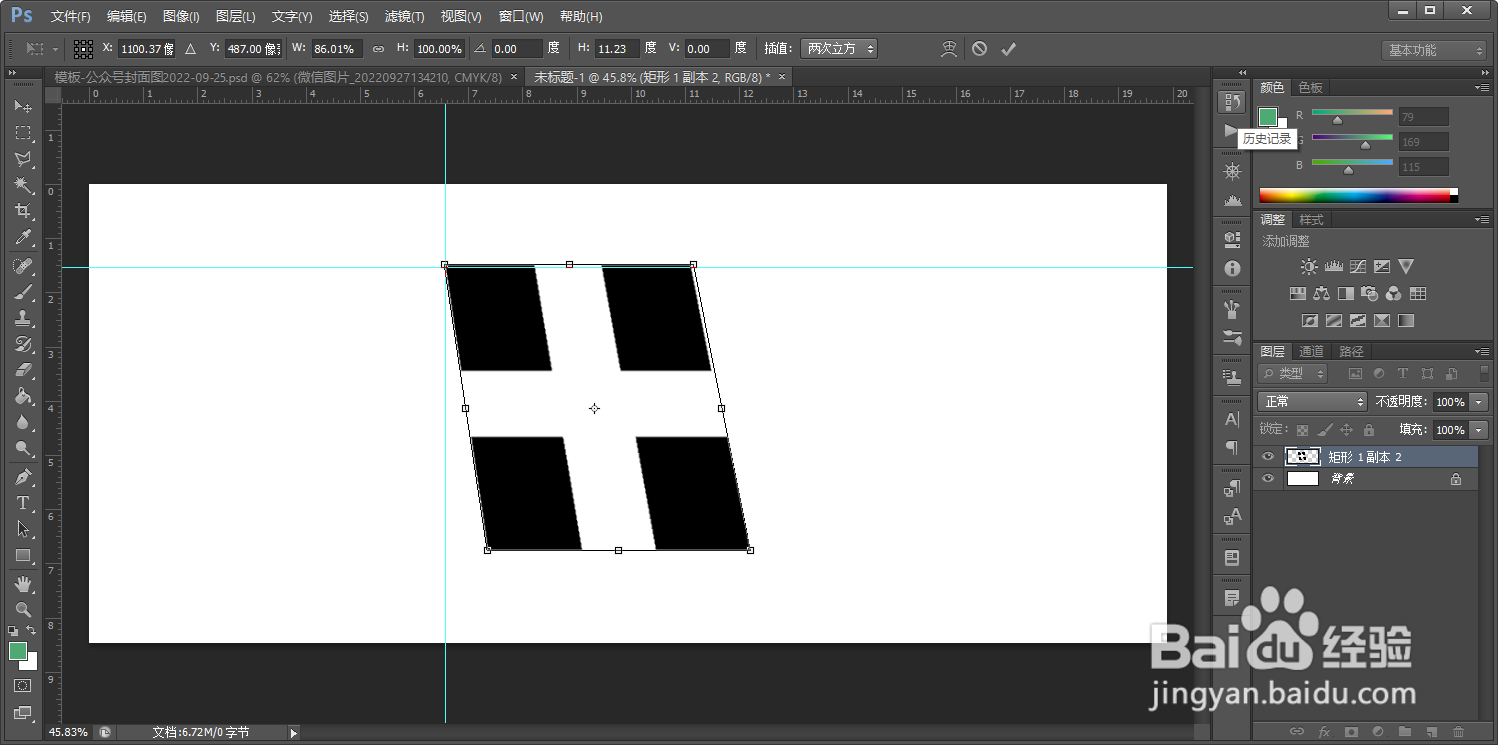
5、我们按Ctrl+T,对图形做一个变换,选择变换中的斜切,大概做成窗户影子的样子。
PS方法:如何自定义画笔的图案?

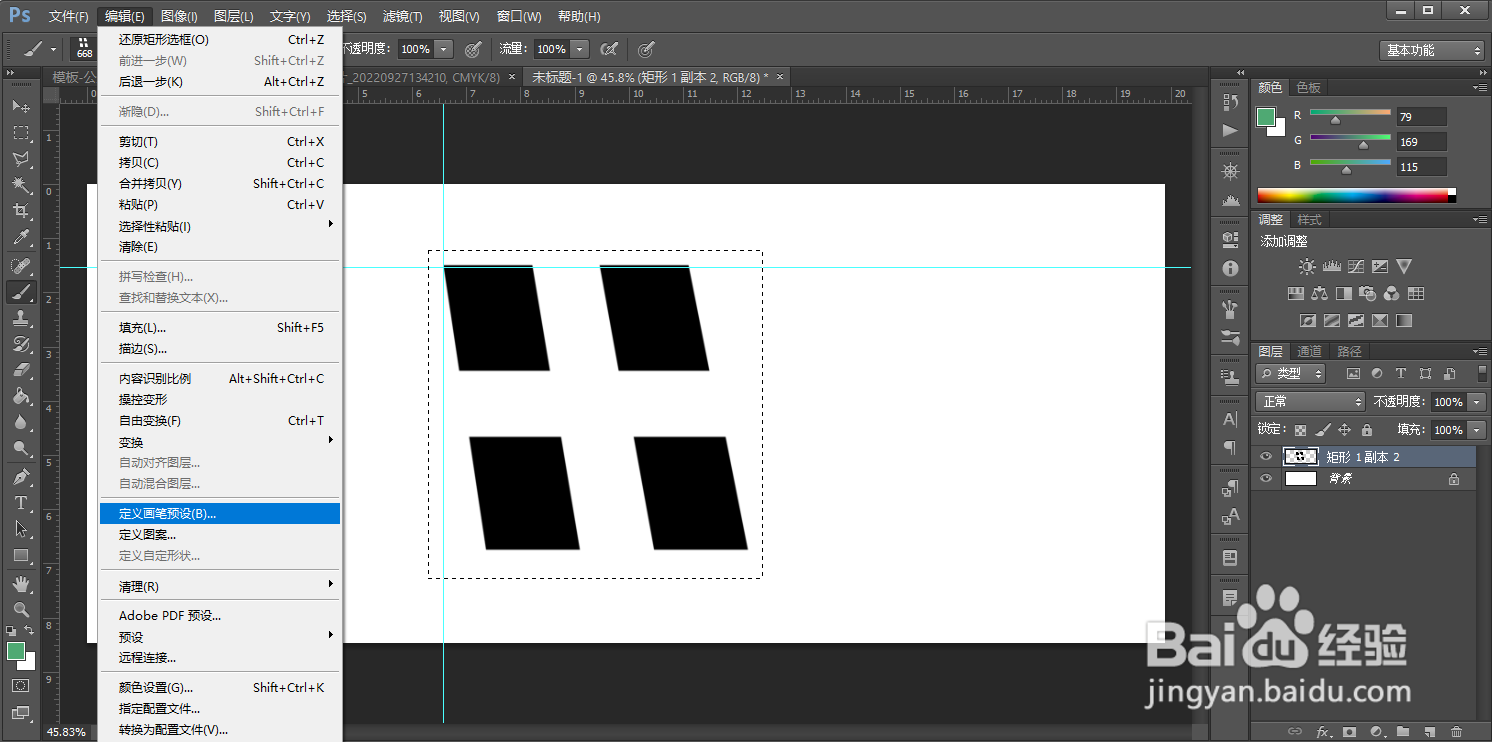
6、我们点击上方【编辑】中的【定义画笔预设】。

PS方法:如何自定义画笔的图案?

7、我们可以给自己自定义的画笔起一个名字,点击确定后,这样自定义的画笔就设置好了。

PS方法:如何自定义画笔的图案?

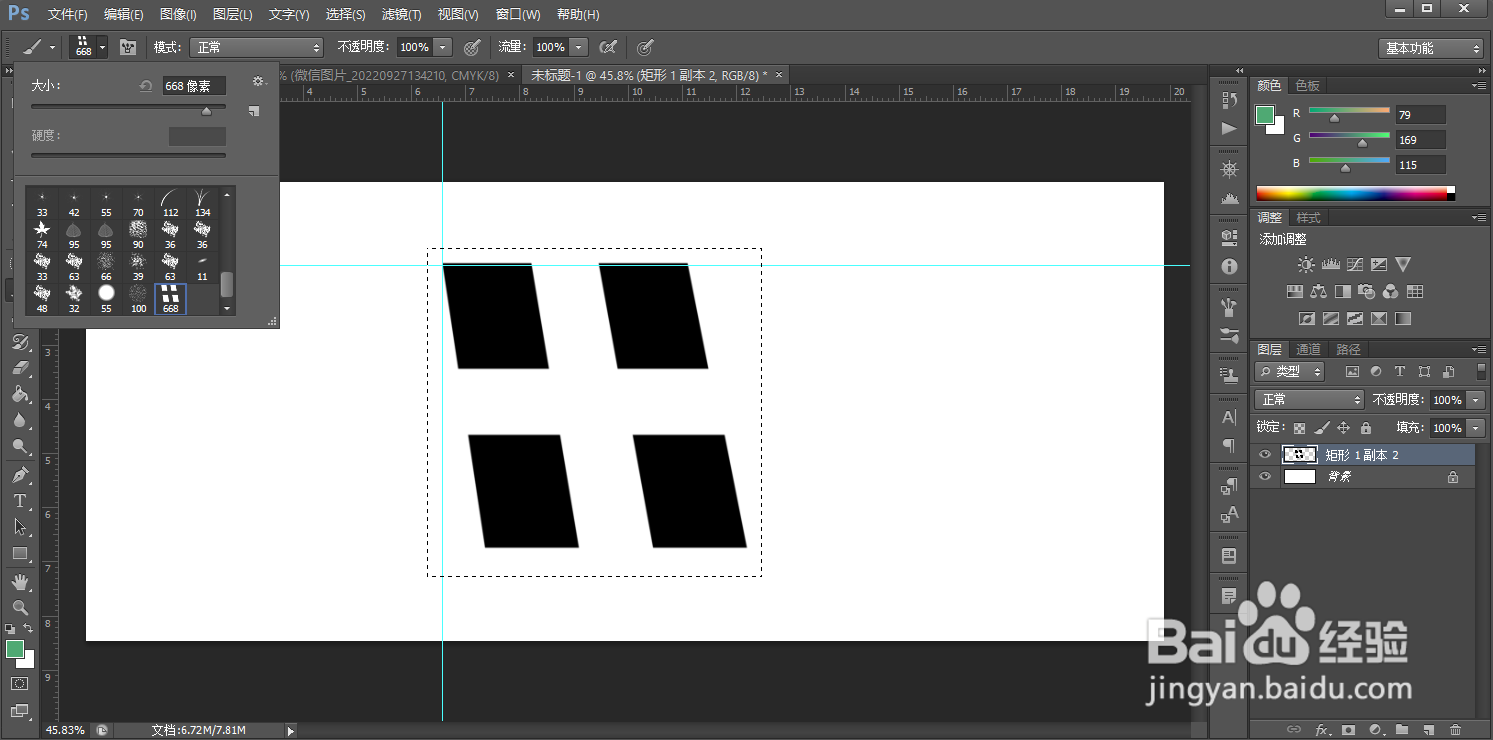
8、设置好画笔后,我们就可以在画笔的图案选项中找到这个图案,并在画笔工具状态下应用了。
PS方法:如何自定义画笔的图案?

PS方法:如何自定义画笔的图案?

  • PS中怎么定义图案
  • ps怎么加阴影
  • ps画笔如何画直线
  • PS如何使用自定义画笔
  • ps魔棒怎么连续选择多个区域
  • 热门搜索
    欧洲旅游团 团购旅游网 青岛旅游路线 旅游相册 上海携程旅游网 九寨沟旅游路线 经典旅游路线 韩国旅游发展局 海南旅游攻略自由行 抚仙湖旅游攻略