1、首先我们在打开的cad中点击左侧工具栏中的梁绘制--然后选择其中的任意截面。

2、首先我们来设置要绘制的梁截面的比例、梁的编号以及梁的顶标高。

3、然后我们设置梁的截面类型以及尺寸。
点击截面类型后方的下拉菜单选择相应的类型。

4、左侧挑板和右侧挑板在有板的情况下可以设置参数。
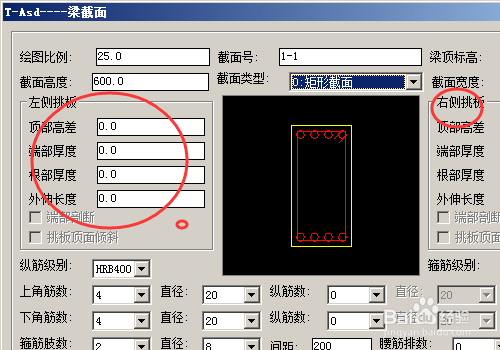
5、然后我们来设置钢筋,先设置钢筋的级别,然后设置数量个位置。不太明白的可以对照图2的断面图。

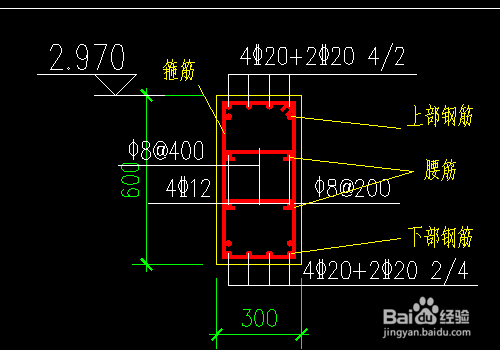
6、全部设置好以后点击确定,然后在图纸中直接点击绘制。


时间:2026-04-23 00:51:52
1、首先我们在打开的cad中点击左侧工具栏中的梁绘制--然后选择其中的任意截面。
2、首先我们来设置要绘制的梁截面的比例、梁的编号以及梁的顶标高。
3、然后我们设置梁的截面类型以及尺寸。
点击截面类型后方的下拉菜单选择相应的类型。
4、左侧挑板和右侧挑板在有板的情况下可以设置参数。
5、然后我们来设置钢筋,先设置钢筋的级别,然后设置数量个位置。不太明白的可以对照图2的断面图。
6、全部设置好以后点击确定,然后在图纸中直接点击绘制。
