1、打开PS,选择相应素材。

2、在“窗口”中选择“动作”。

3、新建一个文件夹,在弹出的窗口中,为文件夹取一个名字,选择“确定”。

4、选中“文件夹”旁边的“动作”图标,新建一个动作。

5、选择“裁剪”,裁剪素材,点击“保存”,选择“文件”中的“存储”。

6、选择动作窗口的“停止录制”图标。
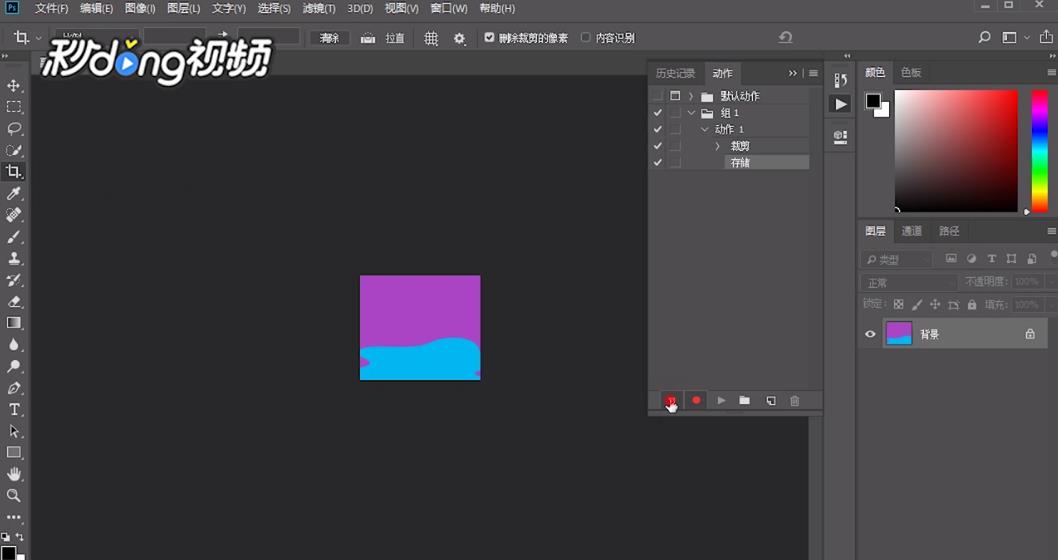
7、选择“文件”中“自动中”的“批处理”。

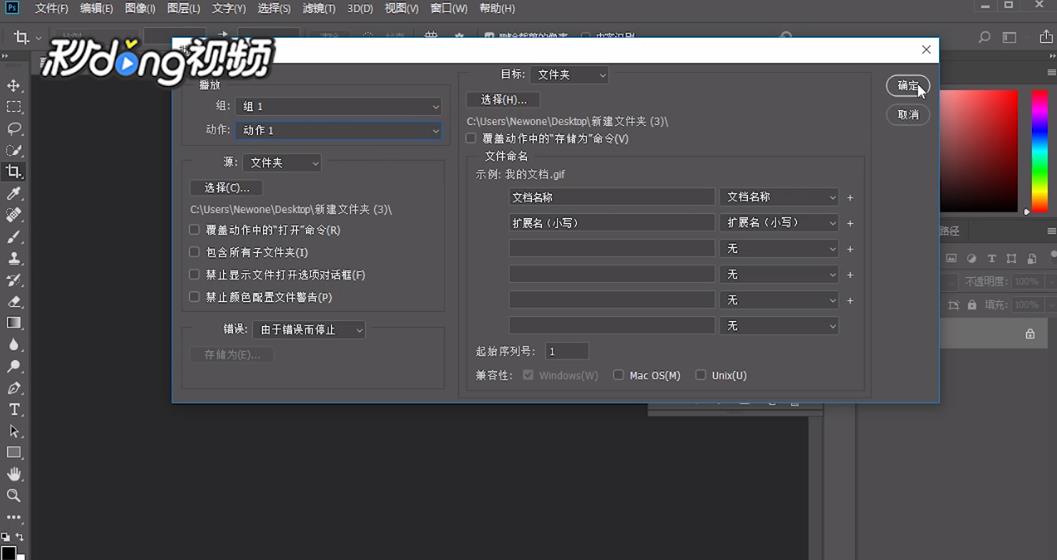
8、选择相应的“组”和“动作”后,点击“确定”。
时间:2026-04-22 18:59:55
1、打开PS,选择相应素材。
2、在“窗口”中选择“动作”。
3、新建一个文件夹,在弹出的窗口中,为文件夹取一个名字,选择“确定”。
4、选中“文件夹”旁边的“动作”图标,新建一个动作。
5、选择“裁剪”,裁剪素材,点击“保存”,选择“文件”中的“存储”。
6、选择动作窗口的“停止录制”图标。
7、选择“文件”中“自动中”的“批处理”。
8、选择相应的“组”和“动作”后,点击“确定”。
