1、新建一个画板,这边示范的是400x400像素

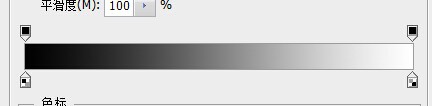
2、选择渐变工具,将渐变的颜色改成黑色渐变到白色,
调整混合模式为差值

3、在画板上随意拖动5-10次(凭感觉);这时候出现一层一层的效果了
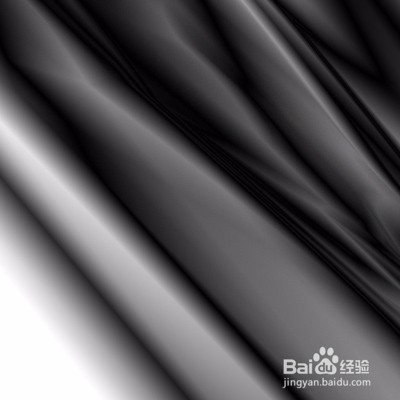
4、选择滤镜-模糊-高斯模糊,这里数值为5

5、选择滤镜-风格化-查找边缘(如果这时候边缘显示更圆滑更好)
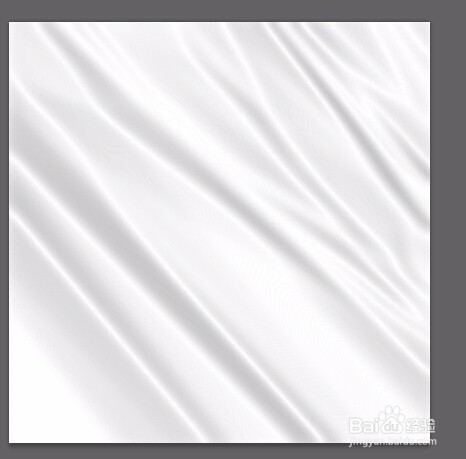
6、这时候再调整色阶ctrl+L,使对比度更明显点;这时候就出现效果了

7、你可以通过色彩平衡来调整你的这块布的颜色

时间:2026-04-25 19:58:38
1、新建一个画板,这边示范的是400x400像素
2、选择渐变工具,将渐变的颜色改成黑色渐变到白色,
调整混合模式为差值
3、在画板上随意拖动5-10次(凭感觉);这时候出现一层一层的效果了
4、选择滤镜-模糊-高斯模糊,这里数值为5
5、选择滤镜-风格化-查找边缘(如果这时候边缘显示更圆滑更好)
6、这时候再调整色阶ctrl+L,使对比度更明显点;这时候就出现效果了
7、你可以通过色彩平衡来调整你的这块布的颜色
