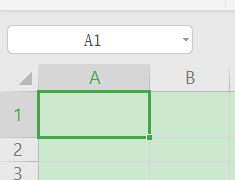
1、先选中需要制作表头的单元格。并将其拉至合适宽度。
2、鼠标右键,选设置单元格格式。

3、在弹出的单元格格式对话框中,选择边框选项卡。

4、在边框对话框里选择合适斜线,并点击确定。

5、此时表头斜线已经画好,我们需要添加文字。
点击单元格。

6、输入你所需要的文字。
例如这里是输入了姓名和班级,注意姓名和班级之间要空三格。

7、然后点击其他任意单元格,就可以看到效果了。

时间:2026-04-27 01:14:13
1、先选中需要制作表头的单元格。并将其拉至合适宽度。
2、鼠标右键,选设置单元格格式。
3、在弹出的单元格格式对话框中,选择边框选项卡。
4、在边框对话框里选择合适斜线,并点击确定。
5、此时表头斜线已经画好,我们需要添加文字。
点击单元格。
6、输入你所需要的文字。
例如这里是输入了姓名和班级,注意姓名和班级之间要空三格。
7、然后点击其他任意单元格,就可以看到效果了。
