PS如何去除图片水印?

 时间:2026-05-06 14:02:07

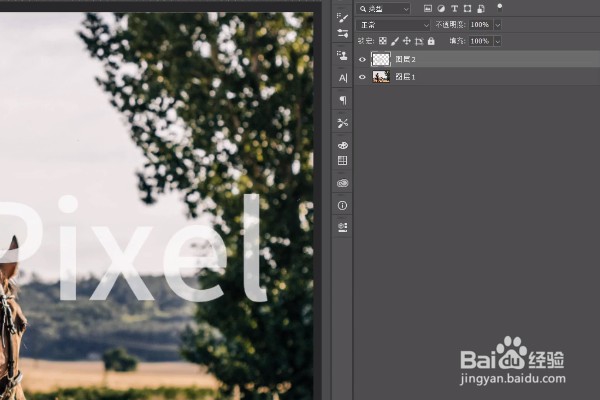
1、首先将带有水印的图片放入ps中,然后在左方菜单栏中选择【钢笔工具】将水印框选上。


PS如何去除图片水印?

PS如何去除图片水印?

2、框选好了以后,按住ctrl+j选择复制到新图层。

PS如何去除图片水印?

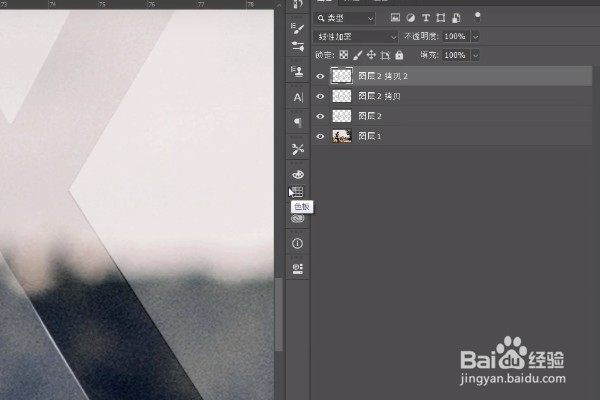
3、然后选择线性加深,将水印加深,接着按住ctrl+j三次,复制三层,将颜色再次加深。

PS如何去除图片水印?

PS如何去除图片水印?

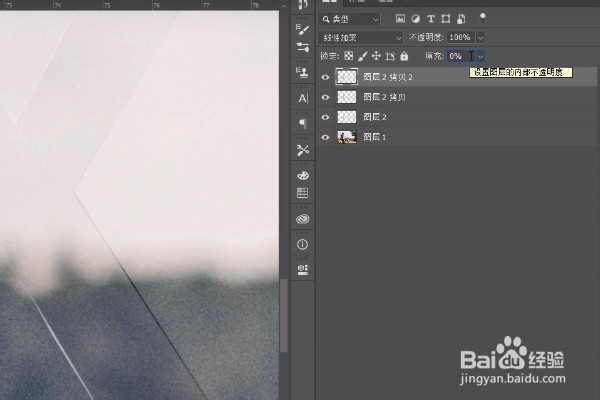
4、然后将图层中最上面的一层填充调到为0,然后选上面三个复制的图层,按住ctrl+E合并成一个图层。
PS如何去除图片水印?

5、然后在界面右下方打开属性,将对比度调到调高,

PS如何去除图片水印?

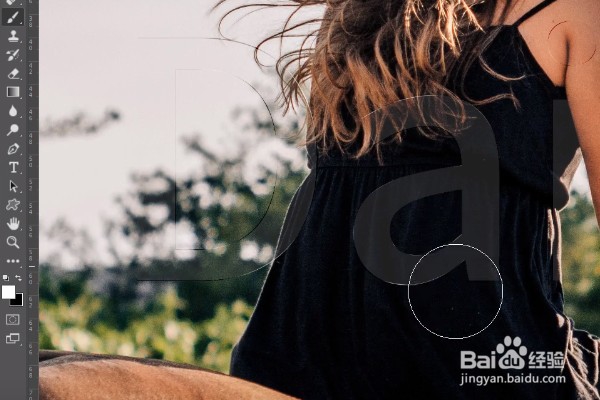
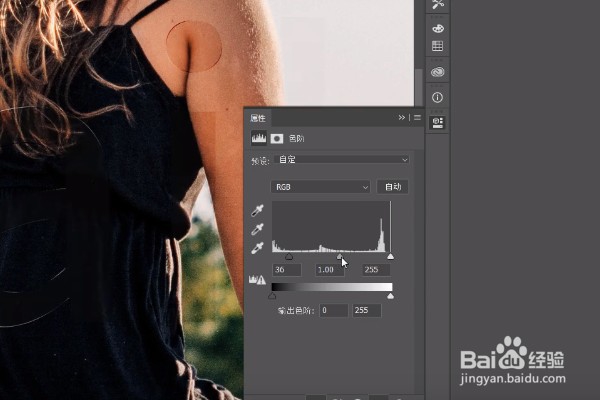
6、然后打开色阶界面,开始调颜色,然后按住图层1,ctrl+i反向一下,接着用白色前景色画笔,将水印画一下。
PS如何去除图片水印?

PS如何去除图片水印?

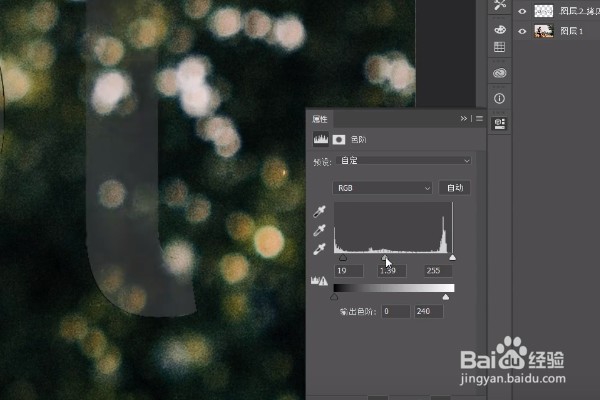
7、然后再次打开色阶界面,调整数据。

PS如何去除图片水印?

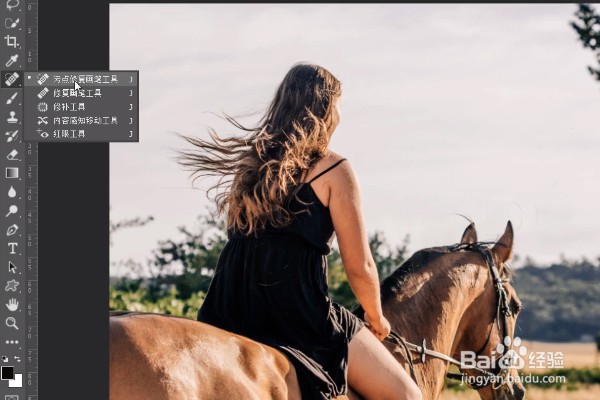
8、接着使用污点修复工具,将照片上明显的点给涂抹掉就可以啦,这样水印就完全去除了。
PS如何去除图片水印?

PS如何去除图片水印?

  • ps如何将图片改为灰度模式?
  • ps怎么画曲线并且加粗?
  • 在ps中给图片添加阴影线和扩散效果
  • Photoshop如何配置透明区域
  • ps描边效果怎么添加图案
  • 热门搜索
    福建三明旅游 三月底适合去哪里旅游 都市旅游卡 韩国旅游注意事项 浙江桐庐旅游 广东熊猫国际旅游有限公司 张家界旅游攻略网 螺髻山旅游攻略 昆明附近旅游景点 重庆旅游景点介绍