1、先选中数据,点击插入;

2、然后点击推荐的图表;

3、之后点击折线图,点击确定;

4、然后点击图表元素按钮,点击勾选上趋势线;

5、之后双击趋势线;

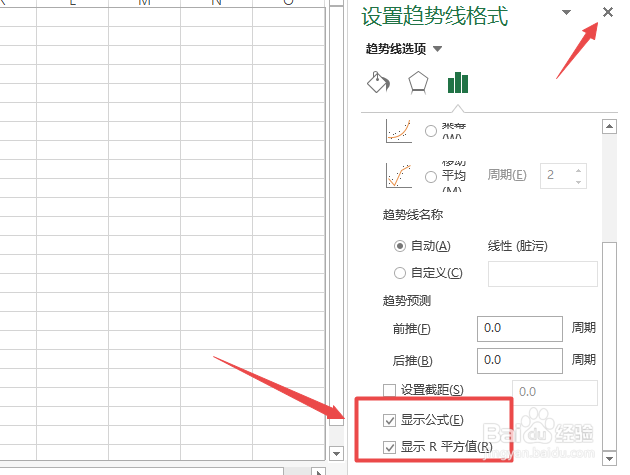
6、然后点击勾选上显示公式和显示R平方值,点击关闭;
7、结果如图所示,这样便用Excel求出数据拟合方程了。

8、总结:
1、选中数据,点击插入。
2、点击推荐的图表。
3、点击折线图,点击确定。
4、点击图表元素按钮,点击勾选上趋势线。
5、双击趋势线。
6、点击勾选上显示公式和显示R平方值,点击关闭即可。
时间:2026-04-23 08:17:06
1、先选中数据,点击插入;
2、然后点击推荐的图表;
3、之后点击折线图,点击确定;
4、然后点击图表元素按钮,点击勾选上趋势线;
5、之后双击趋势线;
6、然后点击勾选上显示公式和显示R平方值,点击关闭;
7、结果如图所示,这样便用Excel求出数据拟合方程了。
8、总结:
1、选中数据,点击插入。
2、点击推荐的图表。
3、点击折线图,点击确定。
4、点击图表元素按钮,点击勾选上趋势线。
5、双击趋势线。
6、点击勾选上显示公式和显示R平方值,点击关闭即可。
