电脑中如何批量新建文件夹

 时间:2026-04-29 15:59:45

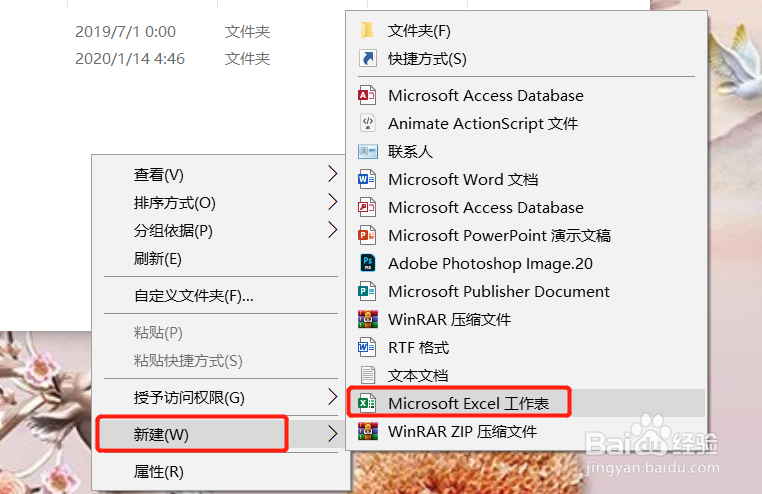
1、步骤一:我们新建一个excel

电脑中如何批量新建文件夹

2、步骤二:然后找到我们需要新建文件夹的位置,新建一个txt文件

电脑中如何批量新建文件夹

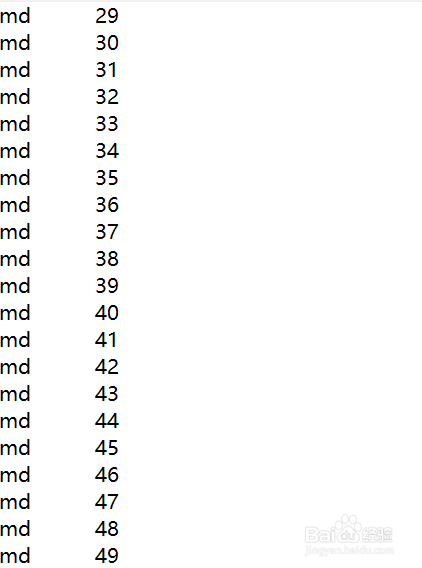
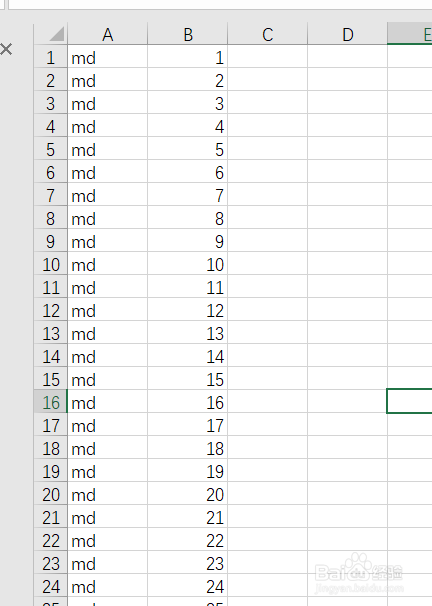
3、步骤三:在excel文件中罩趴我们第一列输入md,md是新建的意思,然后第二列是我么文件夹的名称

 栗肤颂
电脑中如何批量新建文件夹

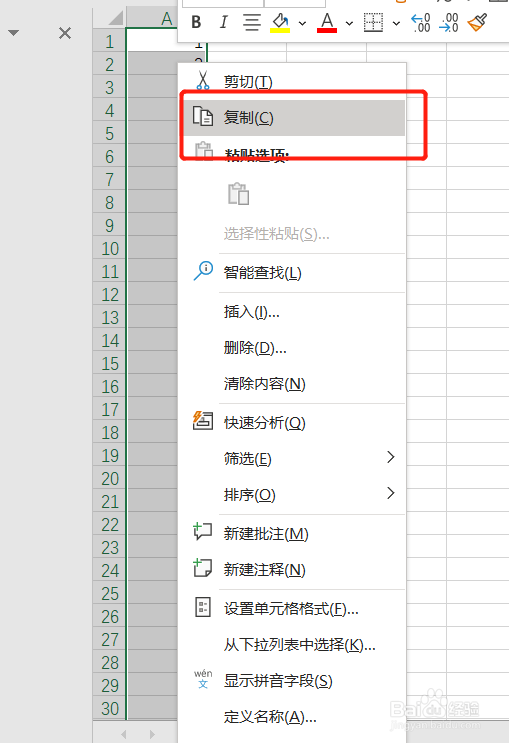
4、步骤四:然后选中excel数据,右键复制

电脑中如何批量新建文件夹

5、步骤五:到txt文件里面粘贴

电脑中如何批量新建文件夹

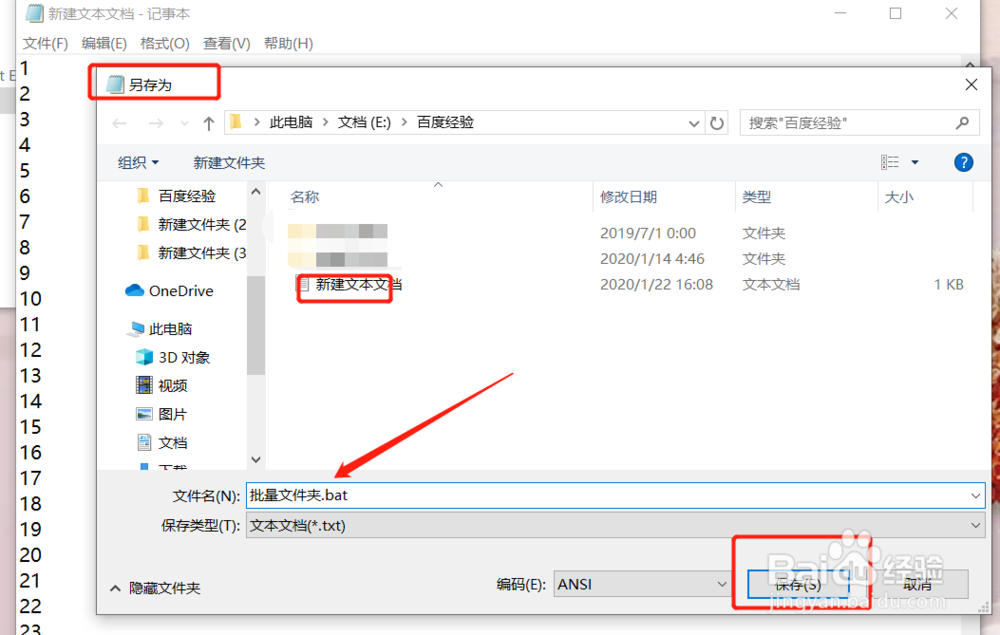
6、步骤六:然后点击文件-另存为,修改一下名岔扯称,后缀变成.bat

电脑中如何批量新建文件夹

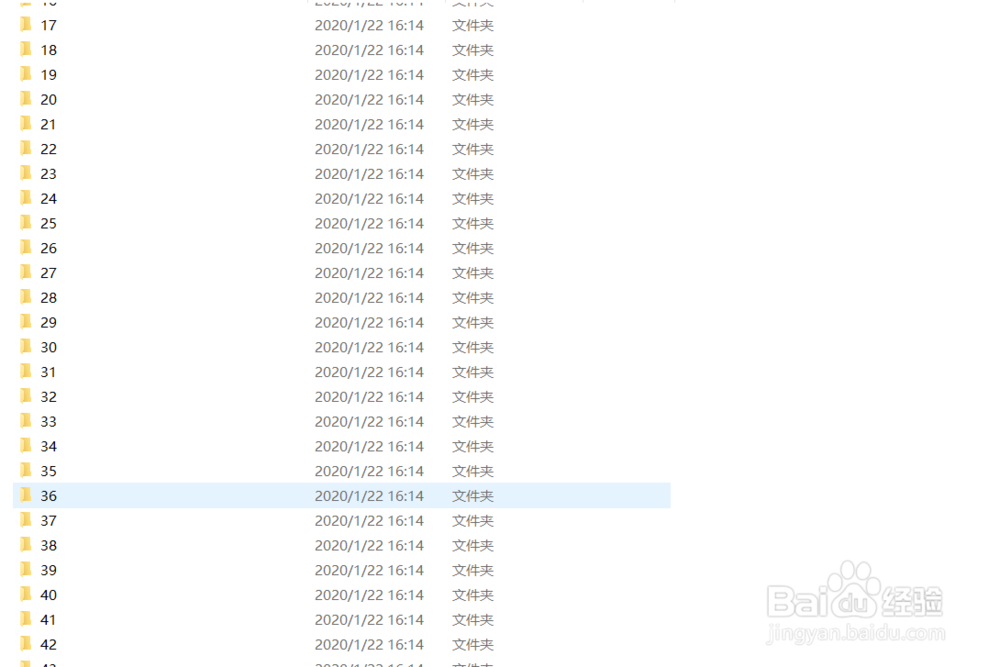
7、步骤七:然后双击我们的bat文件,等一会即可创立完成

电脑中如何批量新建文件夹

8、总结:

1.新建excel文件,第一列输入md,第二列输入文件夹名称

2.然后新建txt文件,复制excel文件内容,然后另存为.bat文件

3.双击bat文件即可

电脑中如何批量新建文件夹

  • 金蝶pos系统开单报错之商品辅助属性错误处理
  • excel数字变成代码
  • 如何批量新建文件夹
  • word中怎么插入一个圆
  • Excel 如何自动更正前两个字母大写?
  • 热门搜索
    浙江莫干山旅游攻略 郎木寺旅游攻略 惠州奥地利小镇旅游 春节短途旅游推荐 哈尔滨雪乡旅游攻略 增城白水寨旅游攻略 上海旅游地图全图 皇城相府旅游攻略 旅游专列 自贡旅游景点大全