怎样在Authorware中创建绿色圆角正方形

 时间:2026-02-14 06:53:40

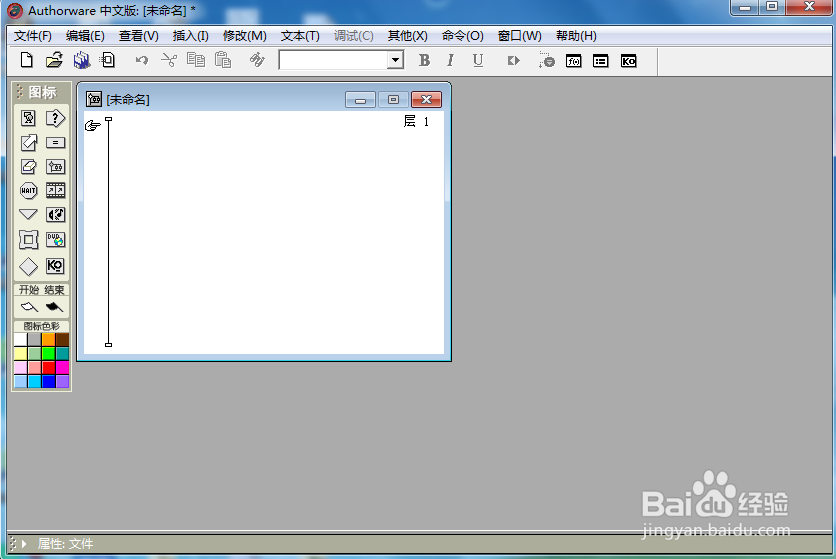
1、打开Authorware 7.0软件,进入它的主界面;
怎样在Authorware中创建绿色圆角正方形

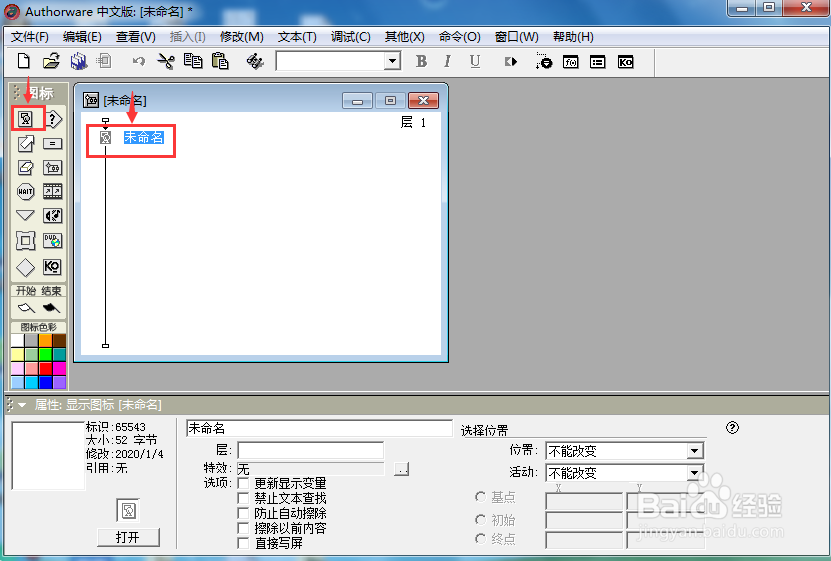
2、添加一个显示图标至流程线;

怎样在Authorware中创建绿色圆角正方形

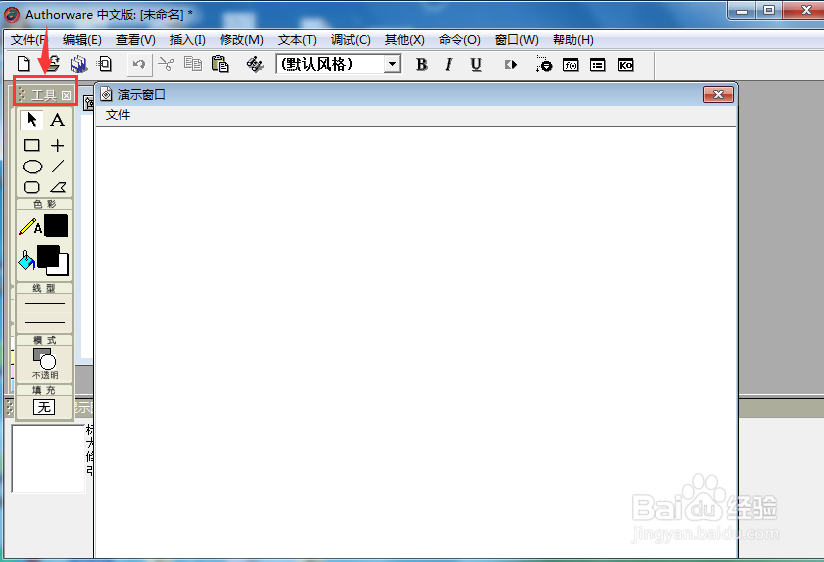
3、双击显示图标,打开工具;

怎样在Authorware中创建绿色圆角正方形

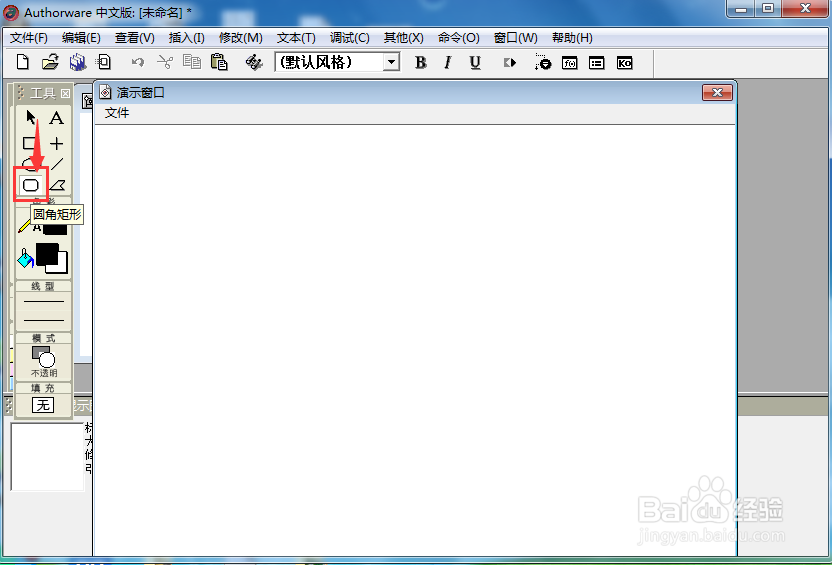
4、找到并点击选中圆角矩形;

怎样在Authorware中创建绿色圆角正方形

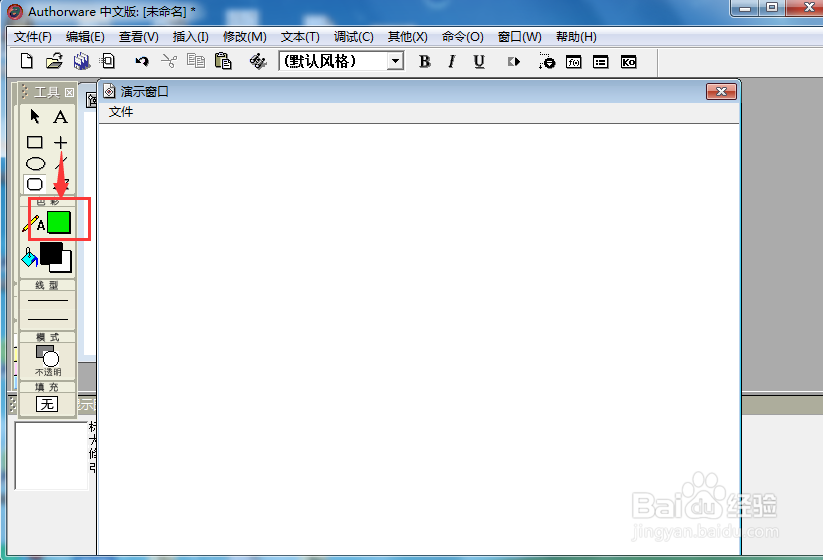
5、将描边色定义为需要的绿色;

怎样在Authorware中创建绿色圆角正方形

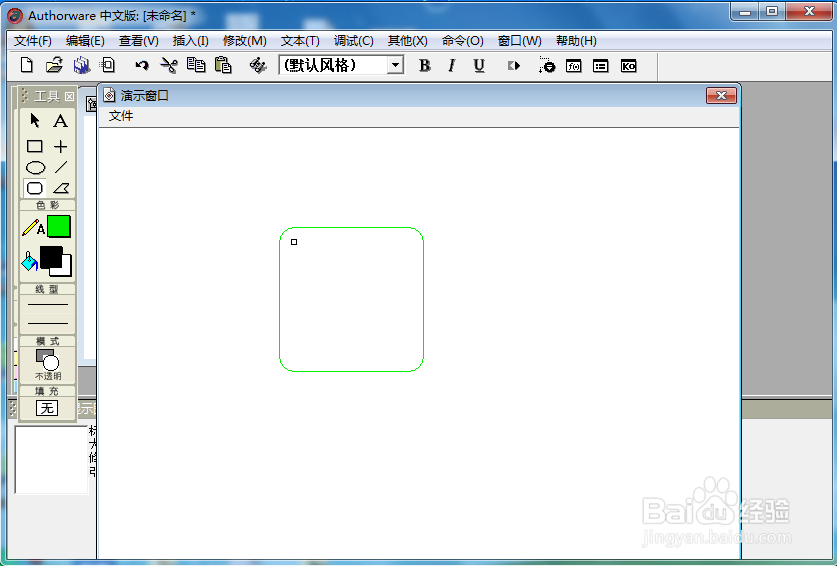
6、在演示窗口按下换档键不放,按下鼠标左键,拖动鼠标,画出一个圆角正方形;
怎样在Authorware中创建绿色圆角正方形

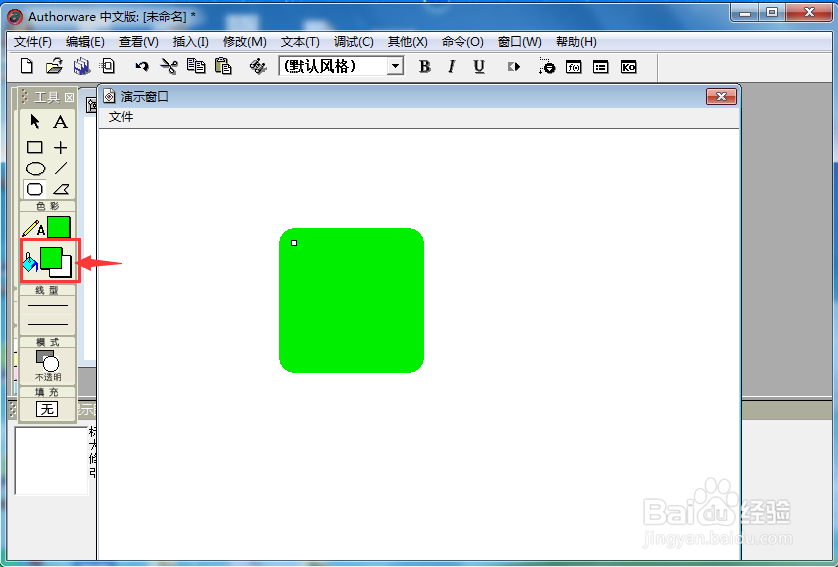
7、如果要给圆角正方形填充上绿色,点击填充工具,选择需要的绿色,就可以立即给圆角正方形填充上绿色;
怎样在Authorware中创建绿色圆角正方形

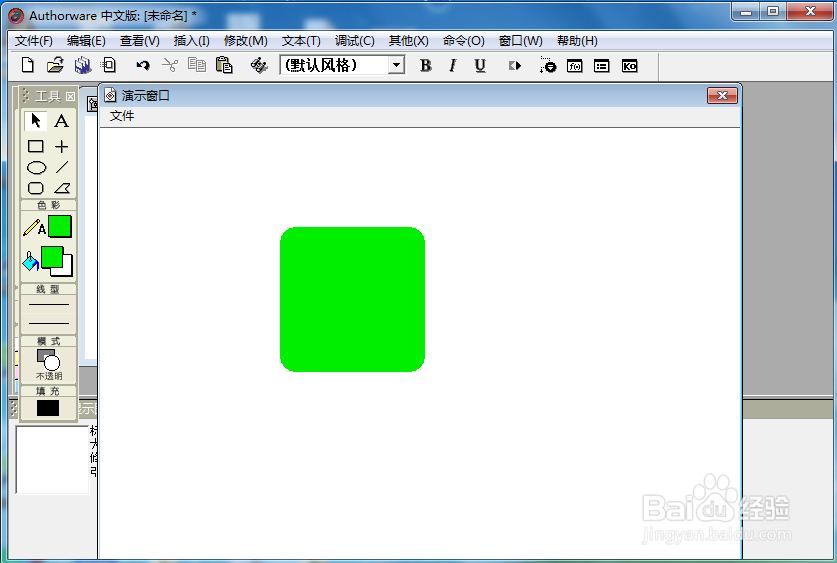
8、用以上方法,我们就方便地在在Authorware中创建好了一个绿色圆角正方形。
怎样在Authorware中创建绿色圆角正方形

1、打开Authorware,添加显示图标至流程线;

2、双击显示图标,在工具中点击圆角矩形;

3、将描边色设置为绿色;

4、结合换档键,画出一个圆角正方形;

5、给它填充上绿色。

  • 怎样在word中创建圆角矩形标注
  • 怎样在Authorware中创建红色的圆形
  • 怎样在Authorware中创建文字
  • 怎样在Authorware中创建小球运动动画
  • 怎样在Authorware中创建蓝色长方形和正方形
  • 热门搜索
    庐山旅游线路 福建宁德旅游 苏州旅游景点地图 清明上河园旅游 四月份去哪旅游 同安旅游景点大全 海峡两岸旅游交流协会 三峡旅游职业学院 西安有哪些旅游景点 佳木斯旅游景点