苹果电脑Mac系统怎么升级到最新版本?

 时间:2026-02-14 16:33:17

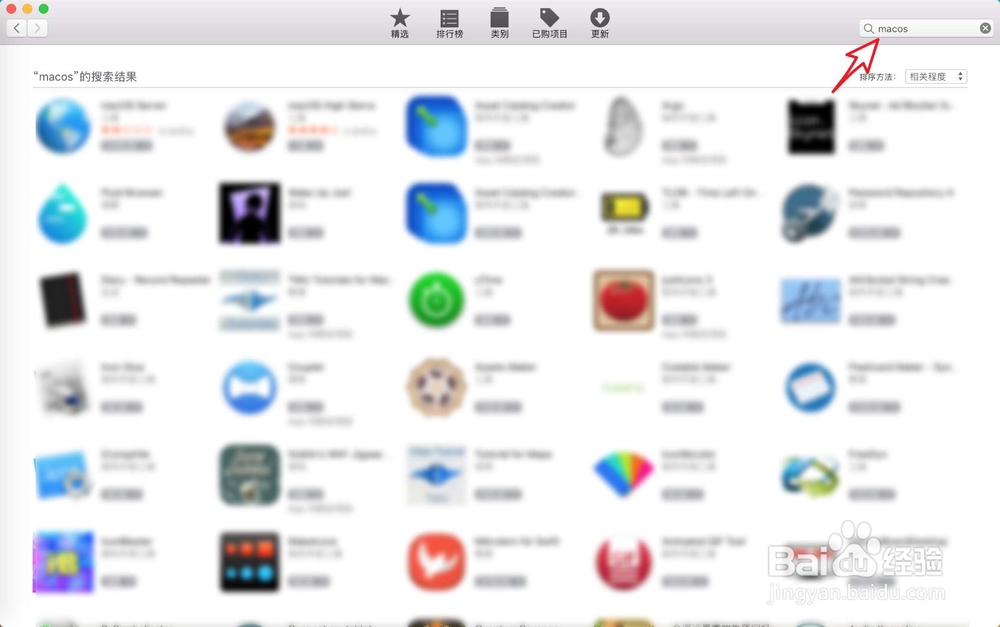
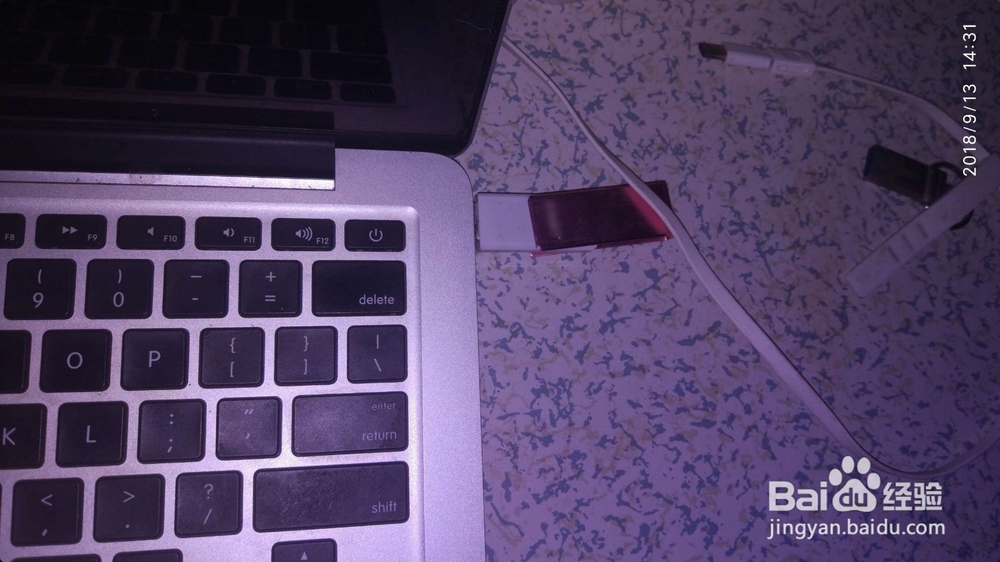
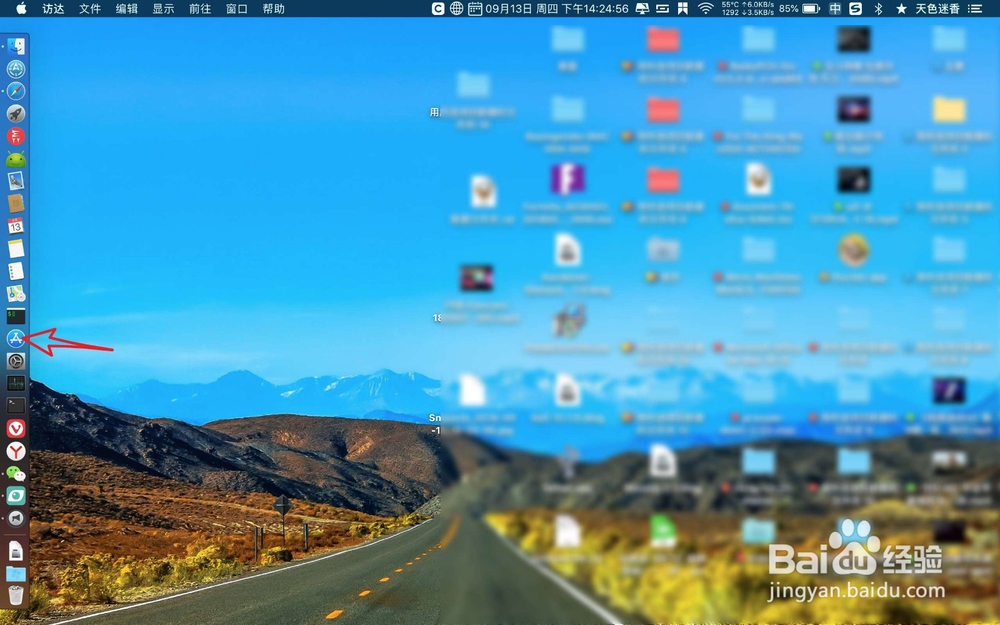
1、把一个大容量U盘插入到Mac,一般容量等于8g,点击应用商店。
苹果电脑Mac系统怎么升级到最新版本?

苹果电脑Mac系统怎么升级到最新版本?

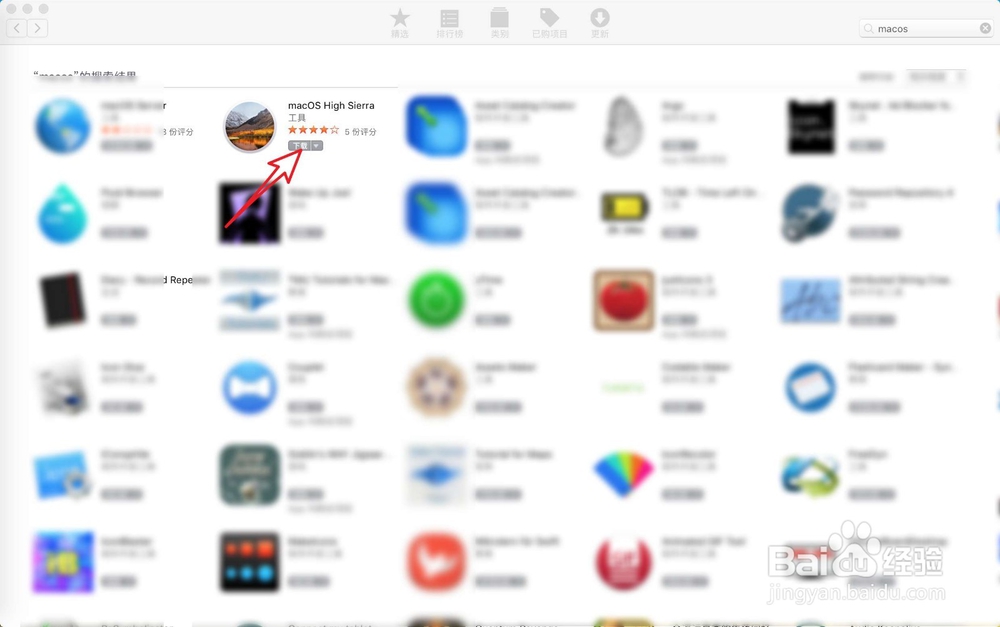
2、搜索【macOS】,点击系统【下载】。

苹果电脑Mac系统怎么升级到最新版本?

苹果电脑Mac系统怎么升级到最新版本?

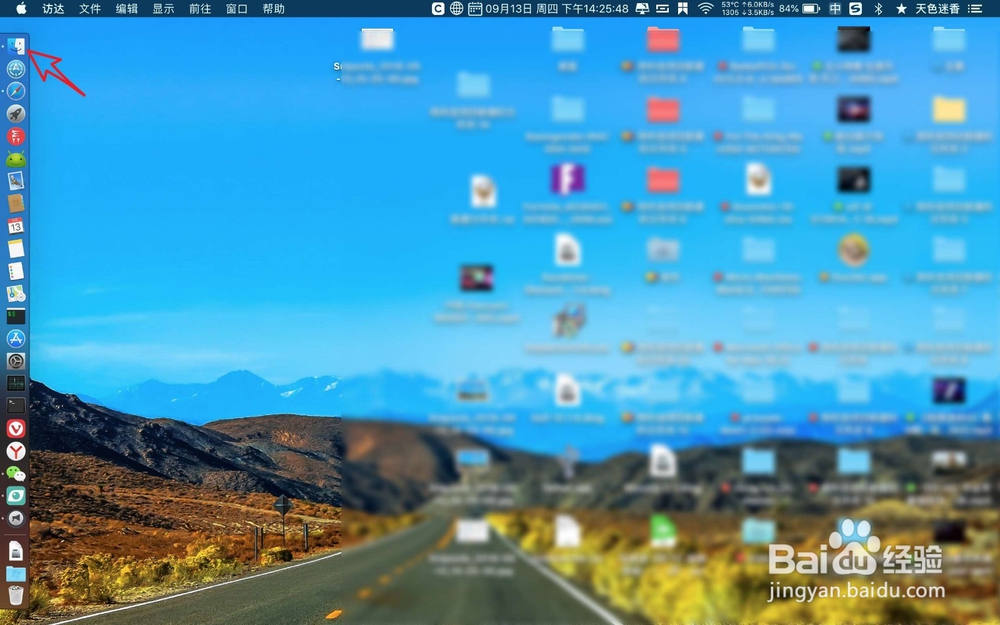
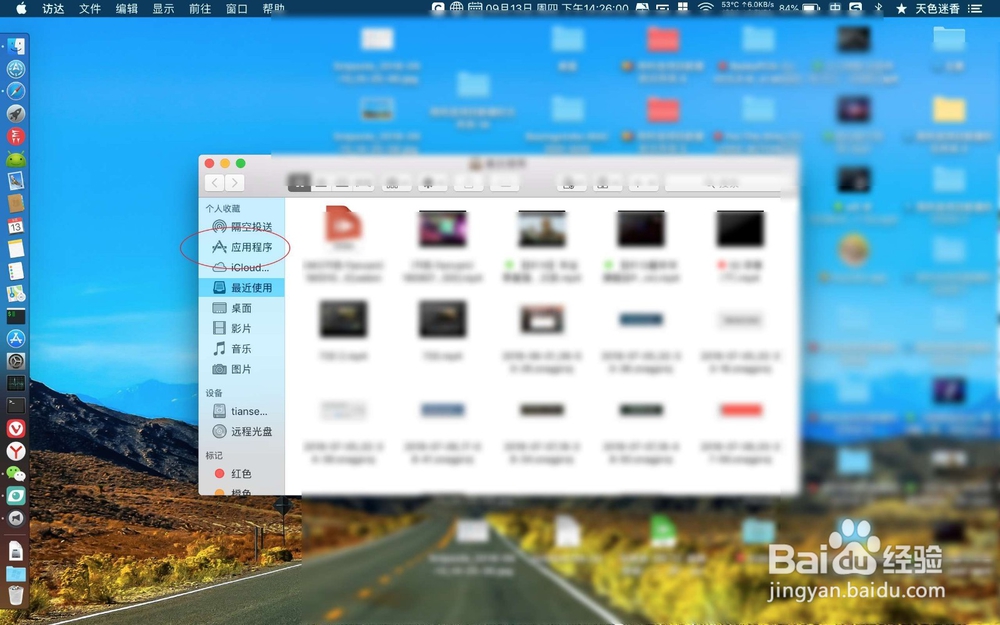
3、系统下载完了点击finder,点击应用程序。

苹果电脑Mac系统怎么升级到最新版本?

苹果电脑Mac系统怎么升级到最新版本?

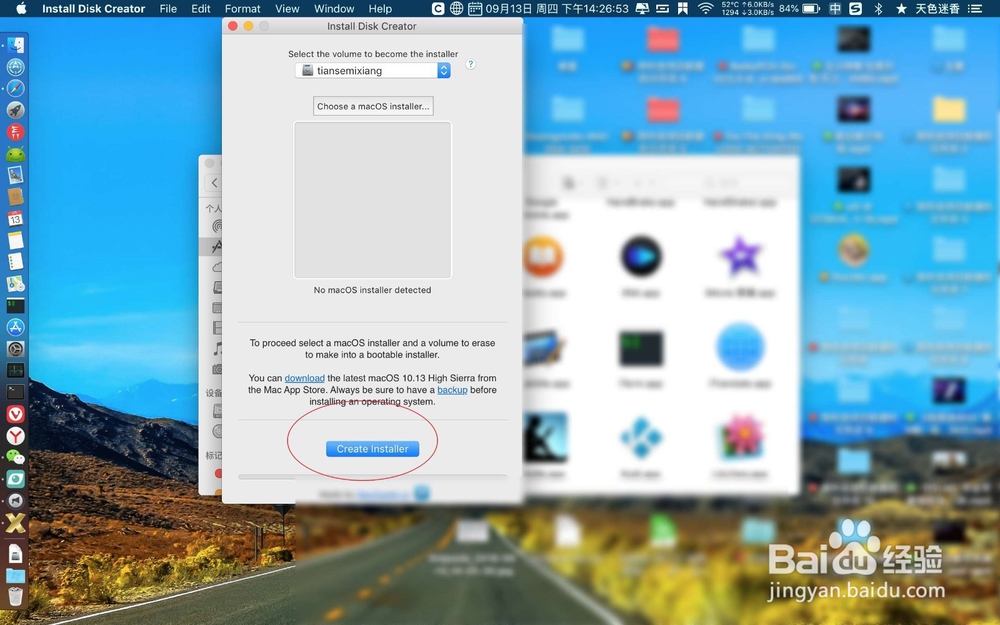
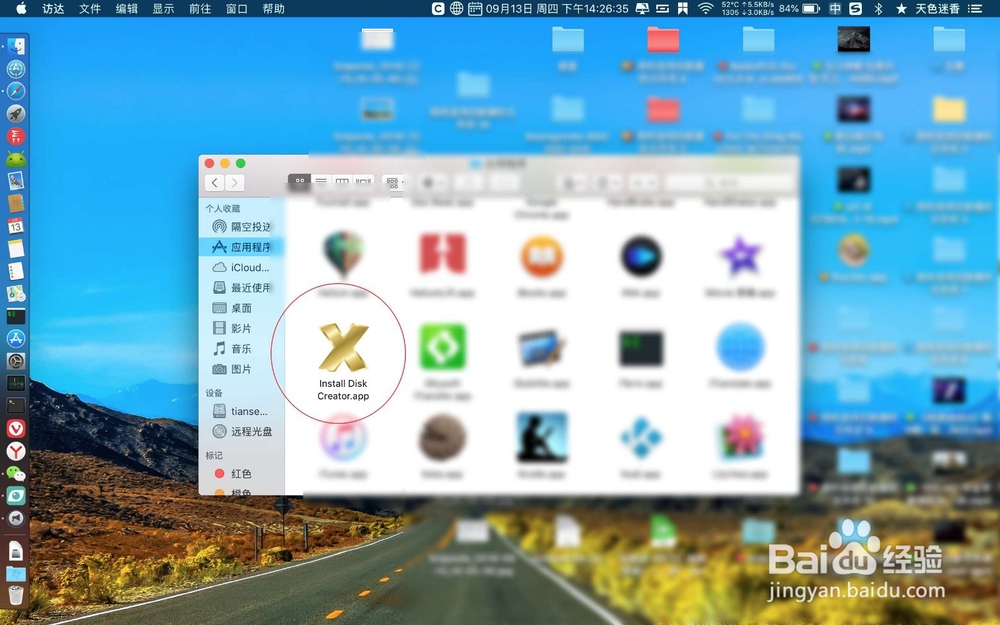
4、点击这个制作工具,点击底部【create】。(最好用一台新的电脑制作,老电脑估计不支持这个软件,软件链接在上面)
苹果电脑Mac系统怎么升级到最新版本?

苹果电脑Mac系统怎么升级到最新版本?

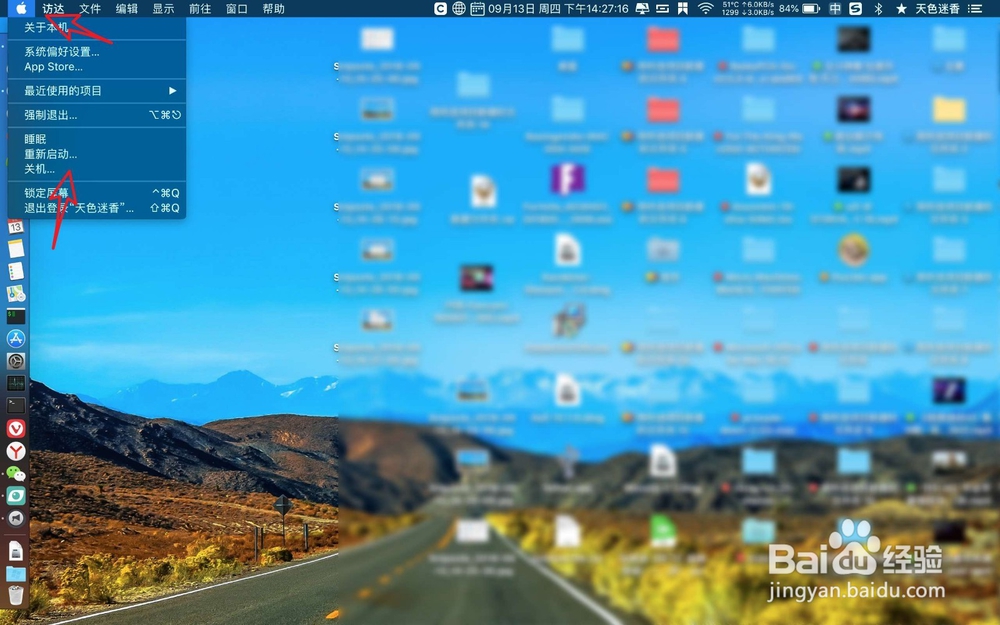
5、等待创建完了点击关机,按住【option】。

苹果电脑Mac系统怎么升级到最新版本?

苹果电脑Mac系统怎么升级到最新版本?

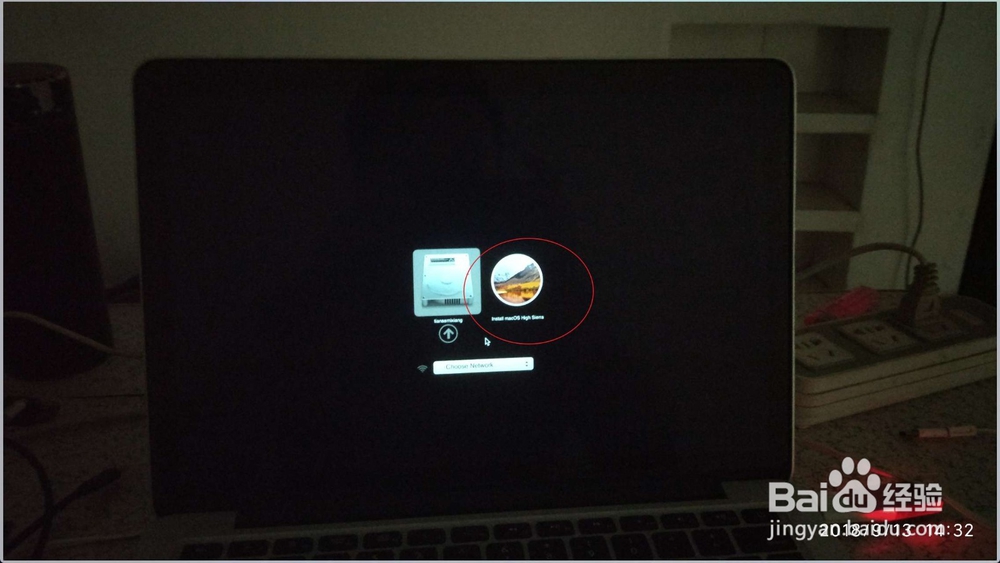
6、然后按电源键,选择你的U盘。

苹果电脑Mac系统怎么升级到最新版本?

苹果电脑Mac系统怎么升级到最新版本?

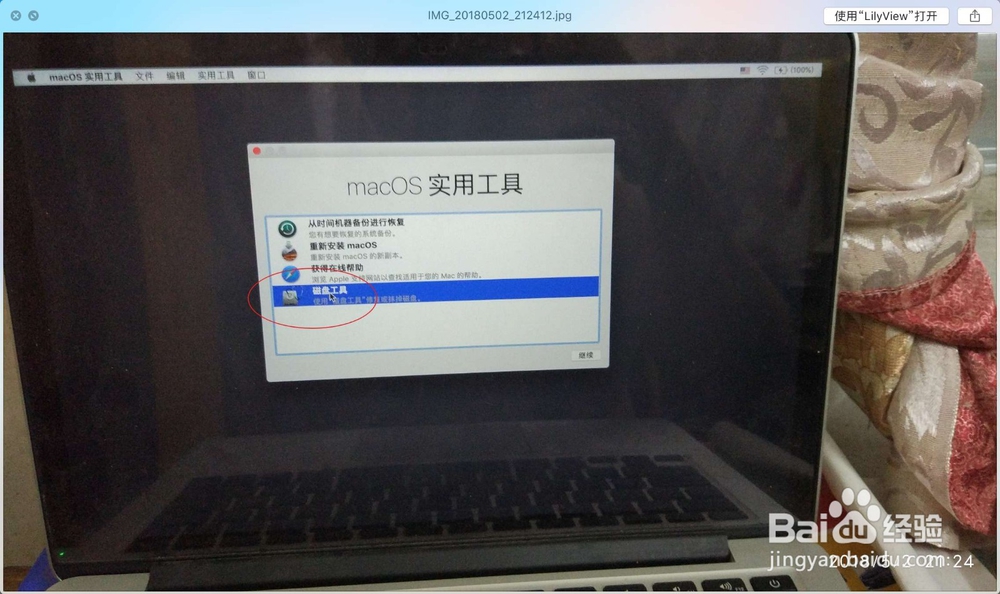
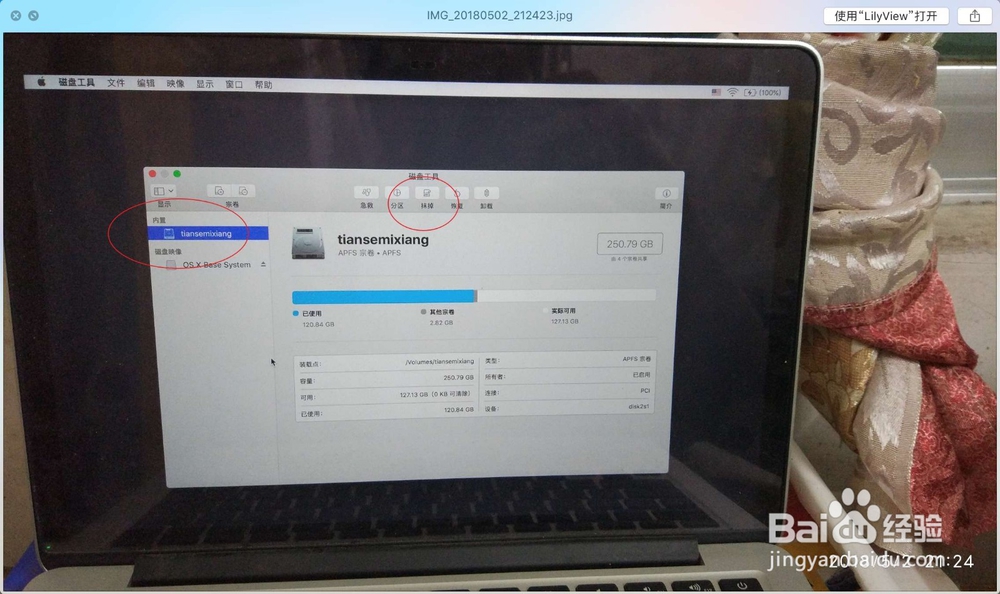
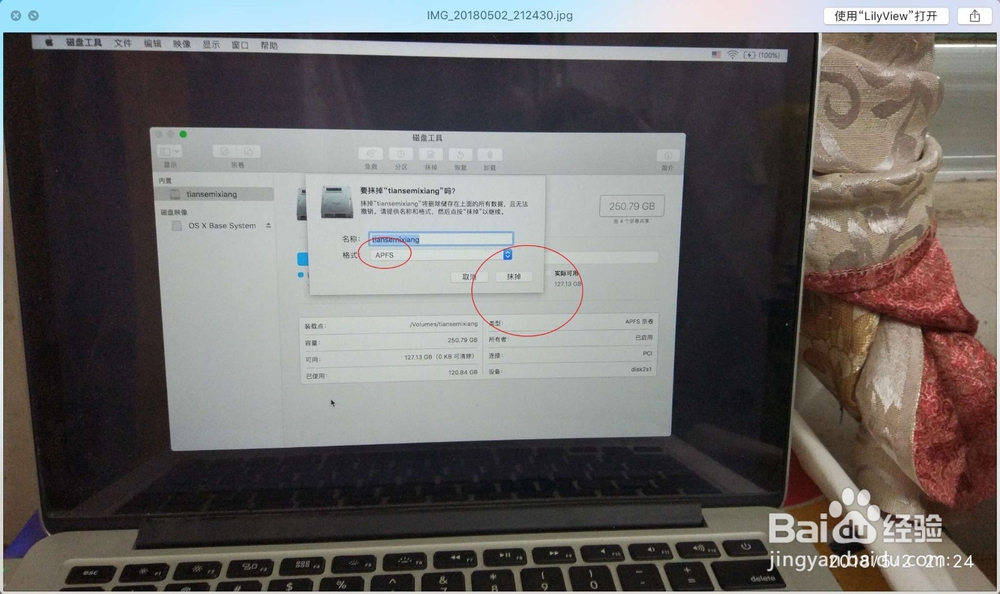
7、点击磁盘工具,点击你的硬盘点击抹掉。

苹果电脑Mac系统怎么升级到最新版本?

苹果电脑Mac系统怎么升级到最新版本?

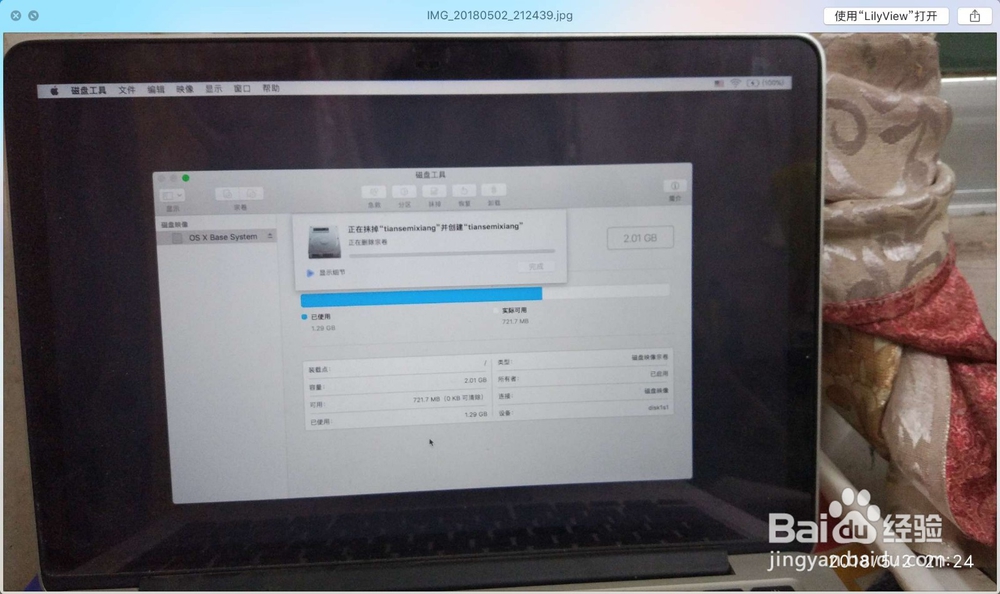
8、格式老电脑选择macOSx格式,新的电脑选择APFS格式,然后等待抹掉。
苹果电脑Mac系统怎么升级到最新版本?

苹果电脑Mac系统怎么升级到最新版本?

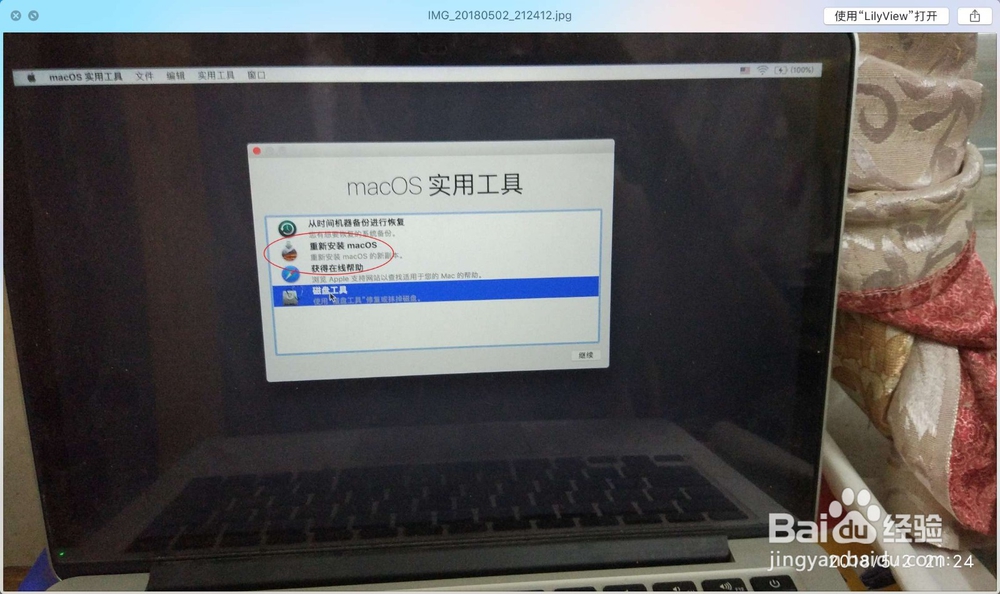
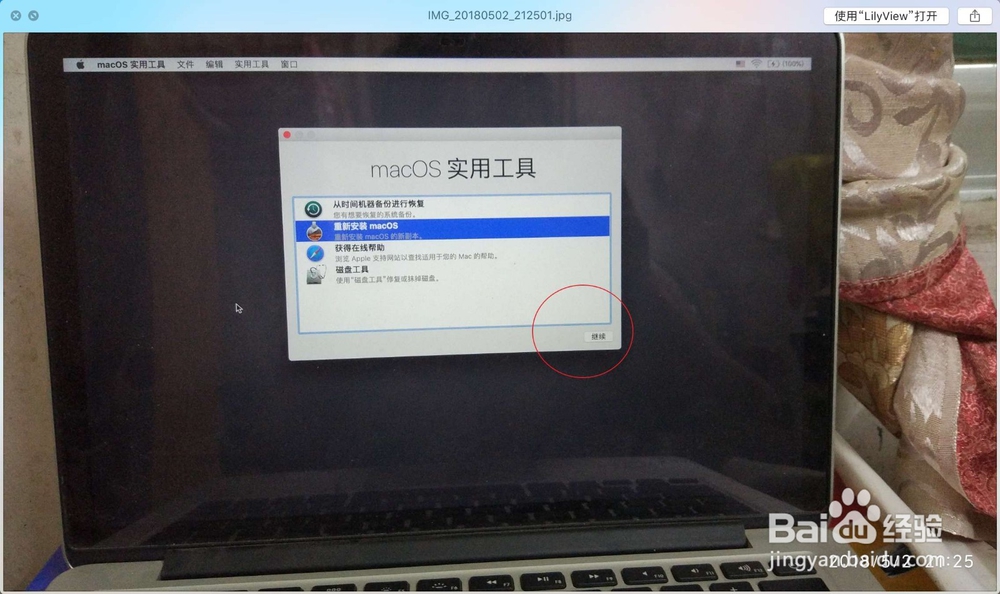
9、然后点击重新安装macOS,点击菜单继续。

苹果电脑Mac系统怎么升级到最新版本?

苹果电脑Mac系统怎么升级到最新版本?

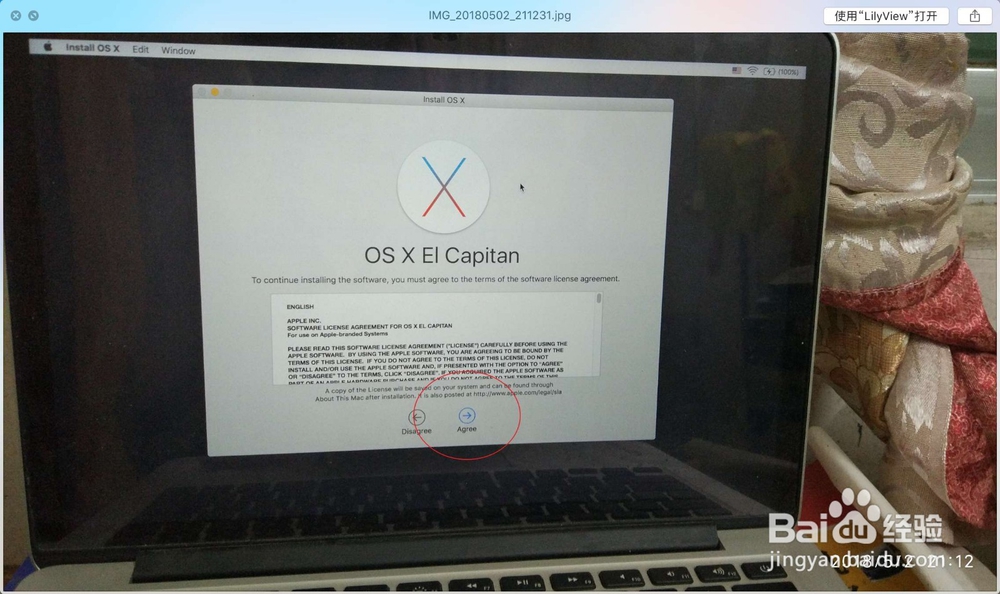
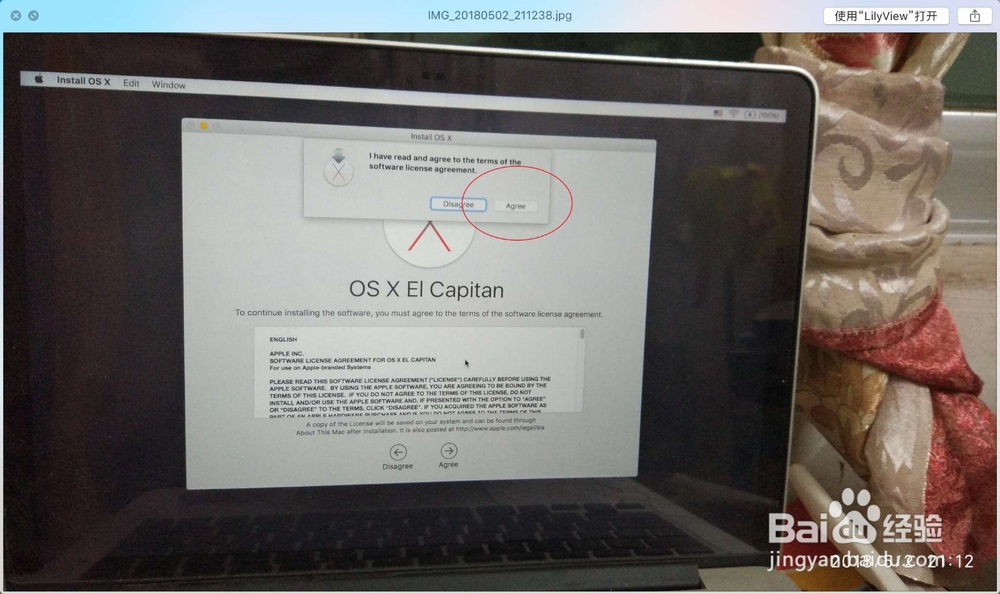
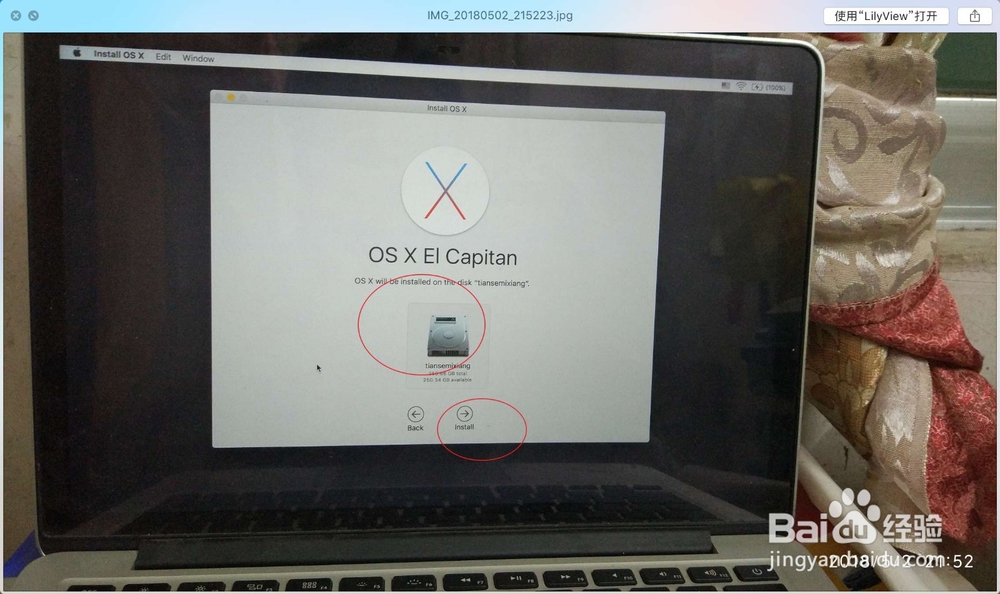
10、通过显示的容量选择你的电脑硬盘,点击install,点击同意即可。
苹果电脑Mac系统怎么升级到最新版本?

苹果电脑Mac系统怎么升级到最新版本?

苹果电脑Mac系统怎么升级到最新版本?

  • 如何清洁MacBook Air
  • 启动磁盘不能被分区或恢复成单个分区?
  • 怎么在苹果Mac虚拟机上安装Win7
  • Mac Win10 驱动怎么安装
  • mac 10.7.5如何升级
  • 热门搜索
    佛得角旅游 黄山宏村旅游 饶平旅游景点大全 美国拉斯维加斯旅游 合肥有什么旅游景点 江苏旅游景点推荐 贺州市旅游局 悠哉旅游 西安到华山旅游攻略 三亚自助旅游