1、打开WPS文字,在页面上输入“C23”。
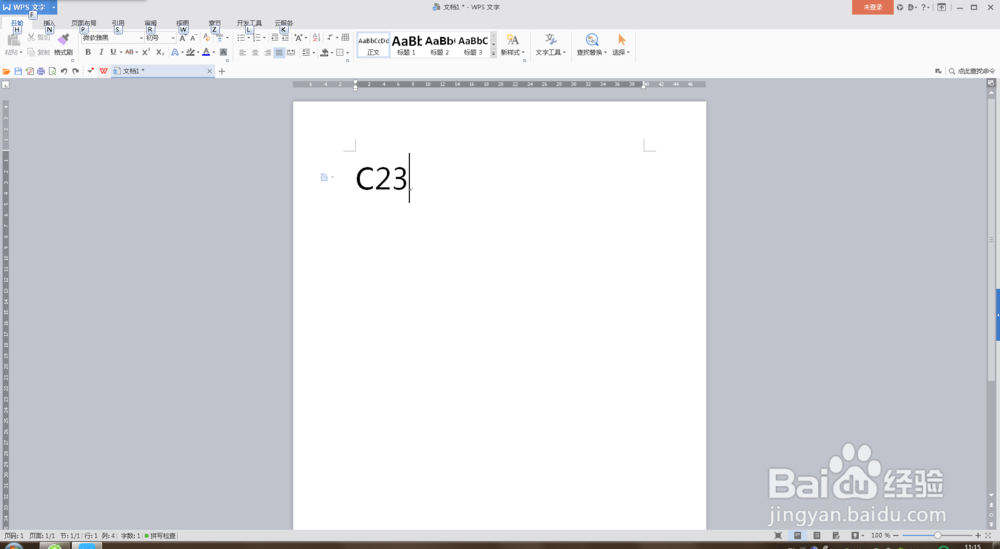
2、选中上下标数字23,然后在开始选项卡中选择 中文版式<合并字符,弹出合并字符属性框,点确定。


3、选中上下标部分,鼠标右键单击选择编辑域菜单,弹出域属性框。


4、在域名:公式 这一栏修改一下域代码,由EQ \o(\s\up 21(2 ),\s\do 7( 3))改成EQ \o(\s\up 21(2),\s\do 7(3)),点确定。


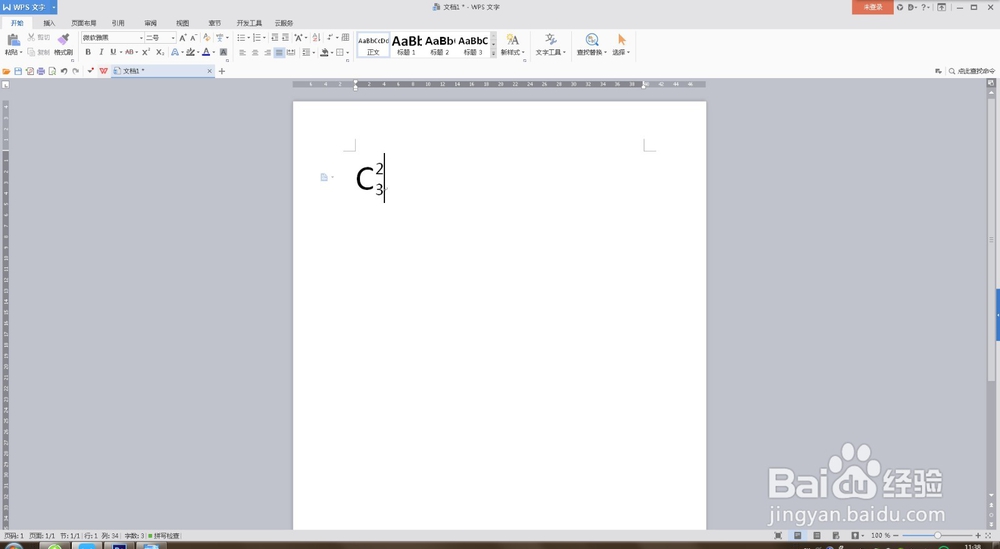
5、选中上下标部分,将它们的字号改小一点,就大功告成了。

时间:2026-04-21 20:01:11
1、打开WPS文字,在页面上输入“C23”。
2、选中上下标数字23,然后在开始选项卡中选择 中文版式<合并字符,弹出合并字符属性框,点确定。
3、选中上下标部分,鼠标右键单击选择编辑域菜单,弹出域属性框。
4、在域名:公式 这一栏修改一下域代码,由EQ \o(\s\up 21(2 ),\s\do 7( 3))改成EQ \o(\s\up 21(2),\s\do 7(3)),点确定。
5、选中上下标部分,将它们的字号改小一点,就大功告成了。
