Excel通过单选按钮设置到期自动提醒

 时间:2026-04-23 06:56:37

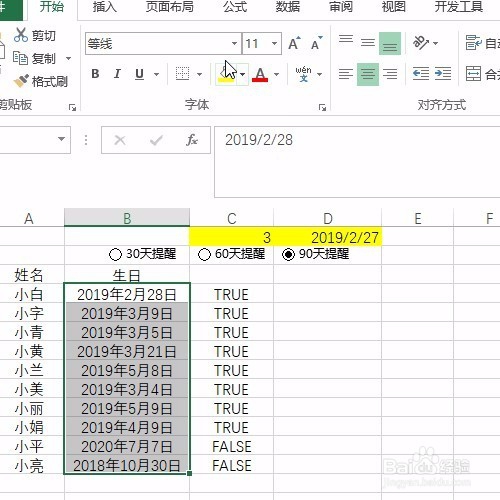
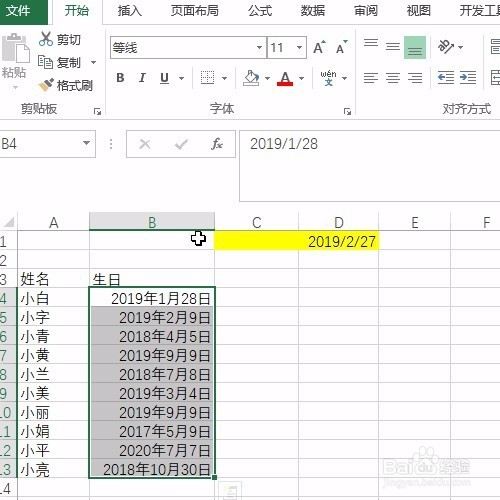
1、打开如下图的表格内容,其中d1单元格内容为=today()函数;需要设置30天,60天,90天到期提醒
Excel通过单选按钮设置到期自动提醒

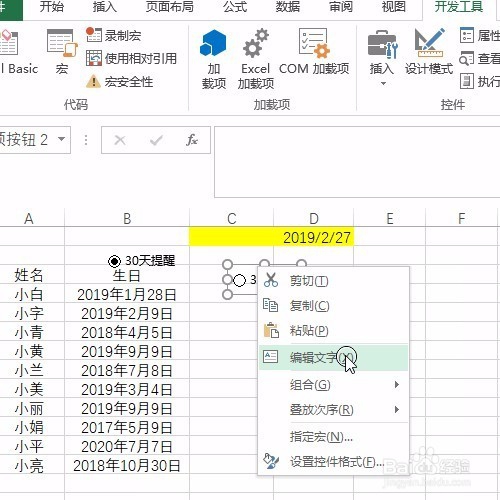
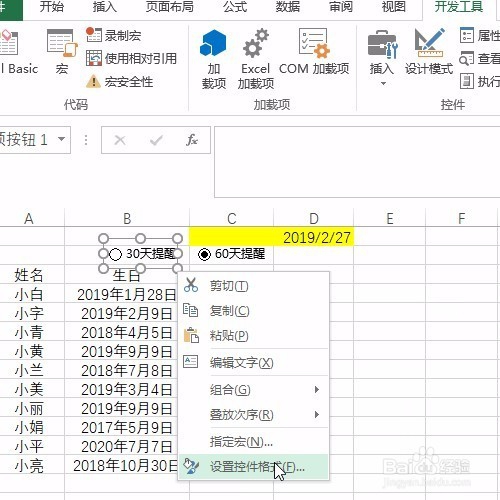
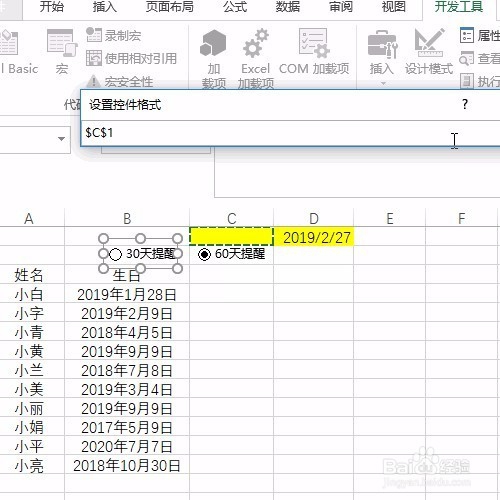
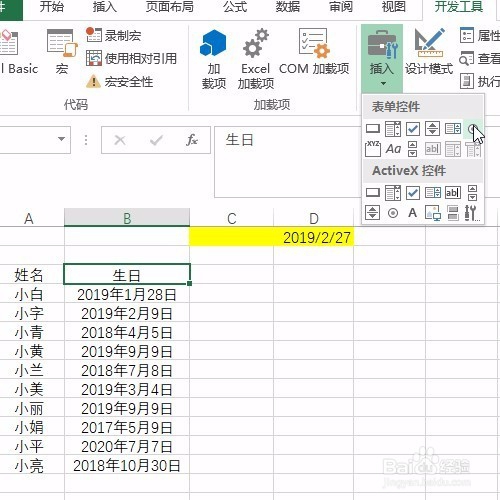
2、首先需要从开发工具里选择单选按钮插入,拉选按钮,右键单击复制3个按钮,分别编辑文字30天提醒、60天提醒、90天提醒,并右键单击选择控件格式,其中的单元格选择c1
Excel通过单选按钮设置到期自动提醒

Excel通过单选按钮设置到期自动提醒

Excel通过单选按钮设置到期自动提醒

Excel通过单选按钮设置到期自动提醒

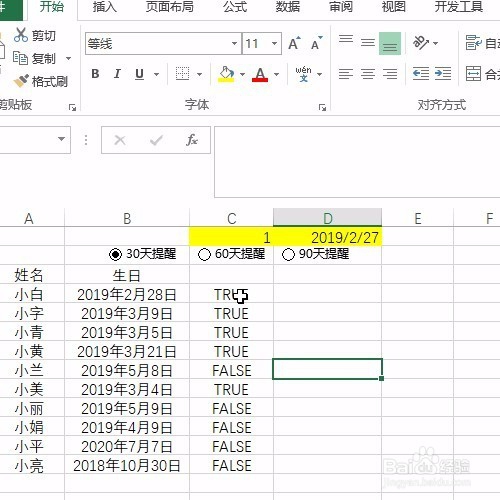
3、然后分别单击30、60、90,会发现c1单元格分别显示1、2、3
Excel通过单选按钮设置到期自动提醒

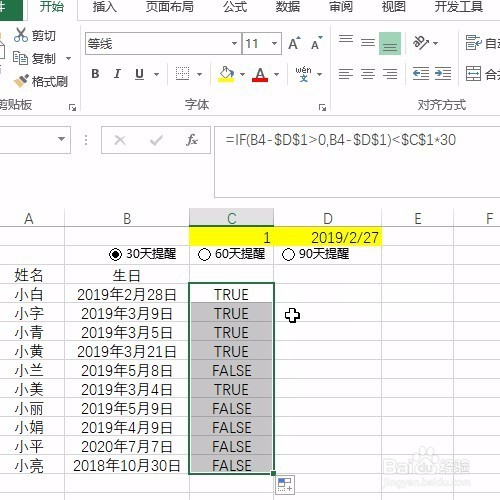
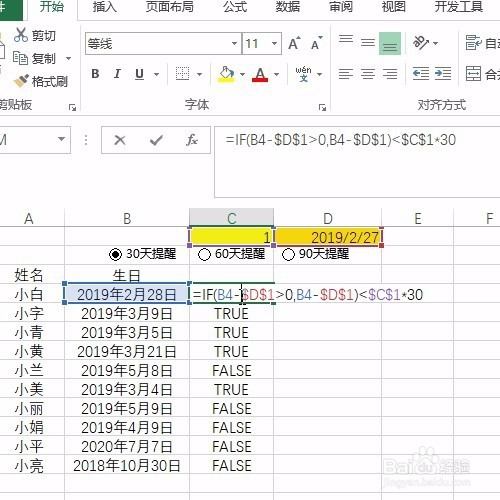
4、然后在c4单元格输入公式=IF(B4-$D$1>0,B4-$D$1)<$C$1*30,确定后下拉复制函数
Excel通过单选按钮设置到期自动提醒

Excel通过单选按钮设置到期自动提醒

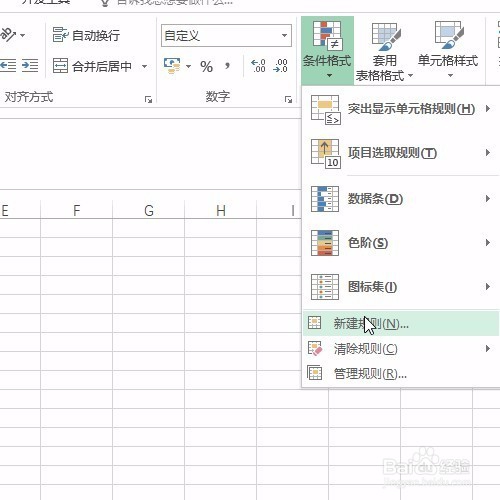
5、然后选中生日数据内容,选择条件格式,新建规则

Excel通过单选按钮设置到期自动提醒

Excel通过单选按钮设置到期自动提醒

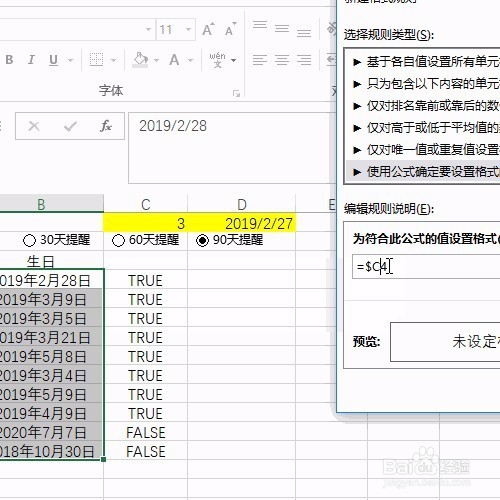
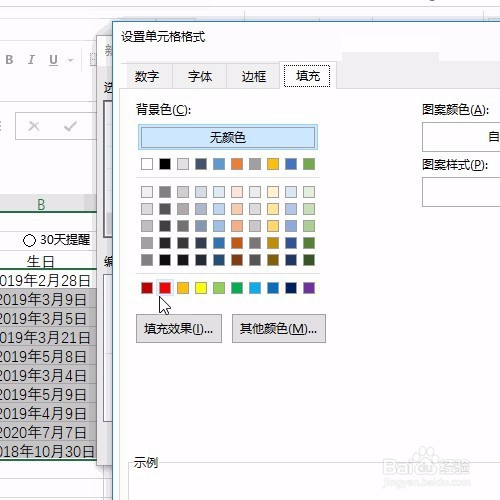
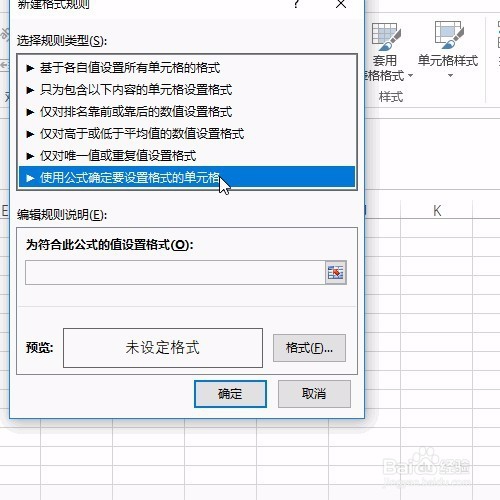
6、弹出对话框选择按公式进行规则建立,并输入=c4的条件格式,然后选择格式填充为红色即可
Excel通过单选按钮设置到期自动提醒

Excel通过单选按钮设置到期自动提醒

Excel通过单选按钮设置到期自动提醒

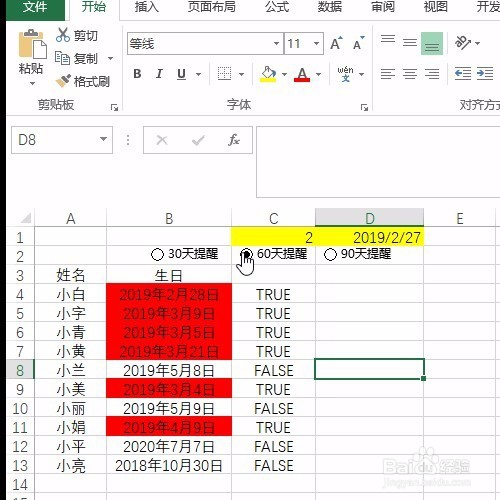
7、此时单击30、60、90,会发现生日根据当天日期进行日期提醒的选择

如果为了美观,可以将其他内容隐藏或将其字体设置为白色
Excel通过单选按钮设置到期自动提醒

8、最后保存文件即可

Excel通过单选按钮设置到期自动提醒

  • 用Excel设置合同到期提醒
  • 表格如何填入当前日期
  • wps excel表格中怎么快速计算时间间隔?
  • Excel函数如何使用?Excel函数之IMDIV 函数使用
  • 极速office的这些快捷技巧,帮你快速选中文本
  • 热门搜索
    安徽旅游论坛 福建旅游地图 深圳旅游局 冬天去哪旅游好 旅游管理专业就业方向 密云旅游网 北京旅游图 大方旅游官网 旅游ppt模板 上海周边旅游推荐