1、打开word文档,输入内容。

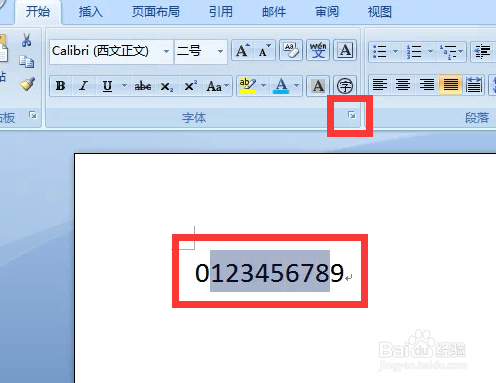
2、假如我们要隐藏1至8的数字,就选中1至8,然后点击字体右边的斜箭头。
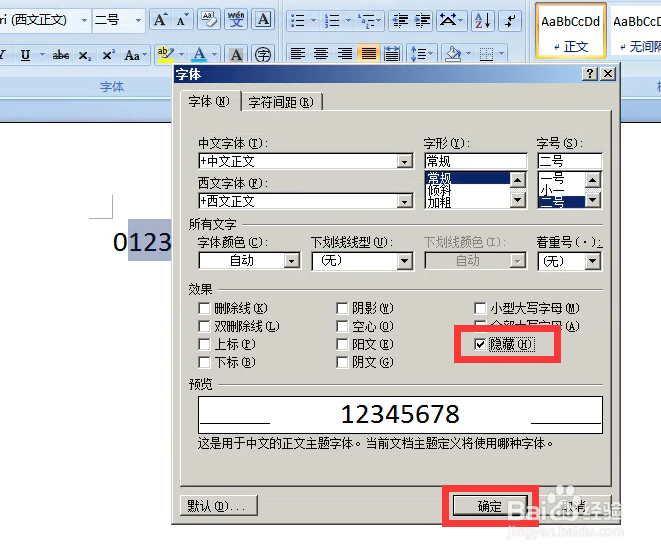
3、弹出对话框,勾选隐藏前面的方块,确定。
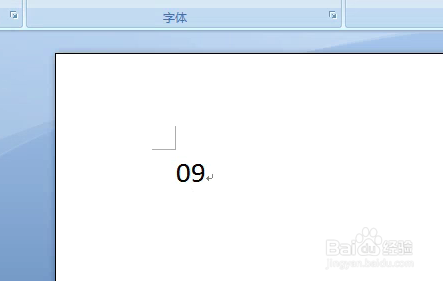
4、看1至8的数字不见了。
5、想要取消隐藏,将光标移到0和9的中间,调出对话框是没有用的,隐藏前面的方块是空的。

6、还用就是忘记隐藏了什么内容了。我们可以选中全部内容,调出对话框,看隐藏前面的方块有标记了,取消标记要点击两次方块才可以,确定。

7、看下图1至8数学又回来了。

时间:2026-04-29 04:54:14
1、打开word文档,输入内容。
2、假如我们要隐藏1至8的数字,就选中1至8,然后点击字体右边的斜箭头。
3、弹出对话框,勾选隐藏前面的方块,确定。
4、看1至8的数字不见了。
5、想要取消隐藏,将光标移到0和9的中间,调出对话框是没有用的,隐藏前面的方块是空的。
6、还用就是忘记隐藏了什么内容了。我们可以选中全部内容,调出对话框,看隐藏前面的方块有标记了,取消标记要点击两次方块才可以,确定。
7、看下图1至8数学又回来了。
