excel做练字本——隔行插行

 时间:2026-02-15 05:08:57

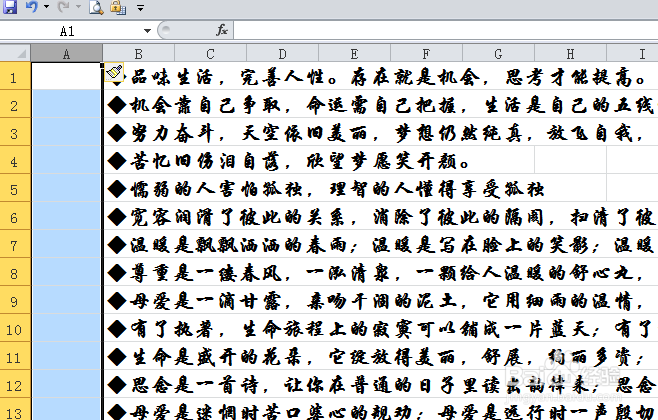
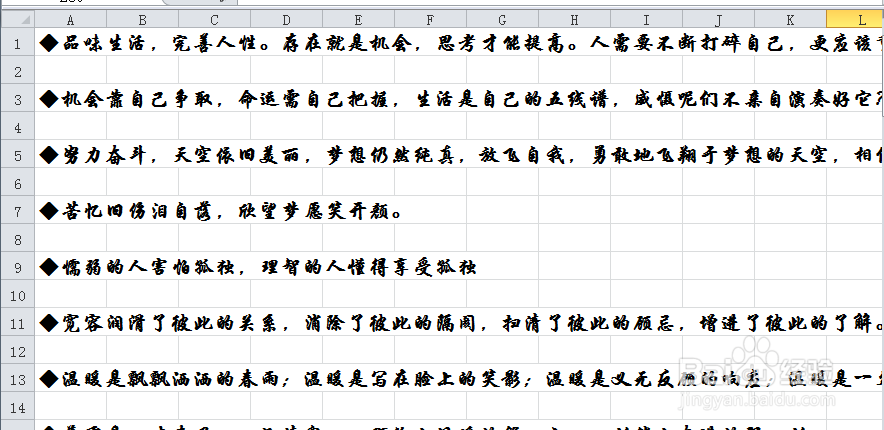
1、搜索一些优美的句子copy到excel表格中
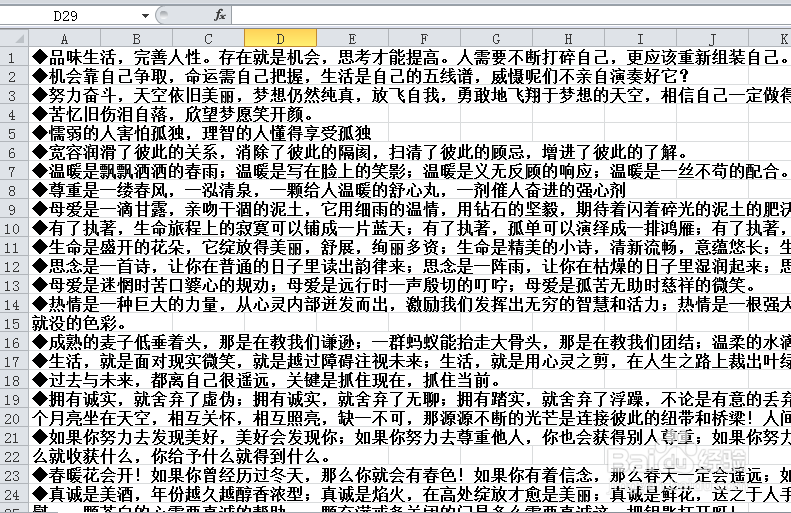
excel做练字本——隔行插行

2、全选表格,将文字设置成自己喜欢的字体

excel做练字本——隔行插行

3、在A列前插入一列

excel做练字本——隔行插行

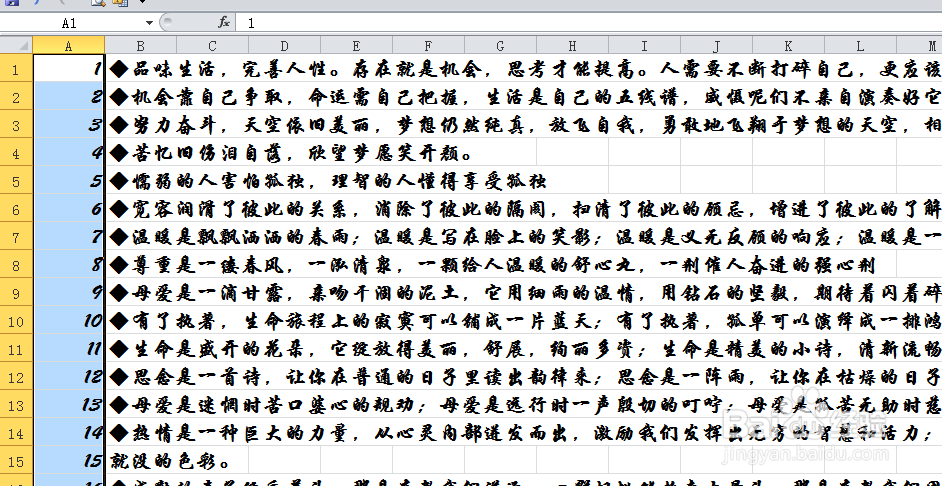
4、在A1单元格输入1

在A2单元格输入2

然后向下填充序号

excel做练字本——隔行插行

5、到文字最末行

在A29单元格输入1.5

在A30单元格输入2.5

然后向下填充序号
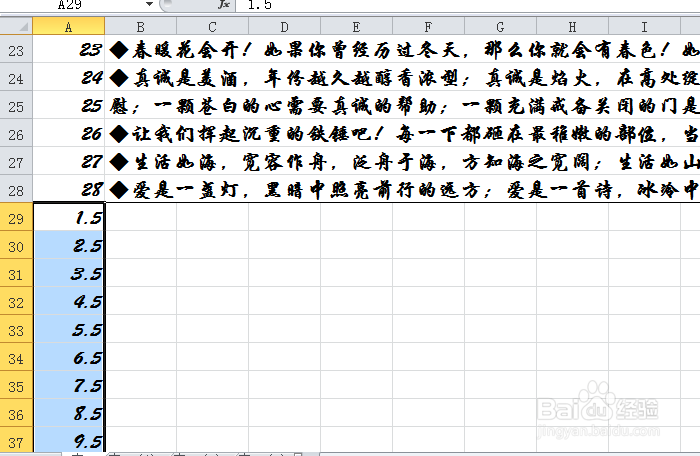
excel做练字本——隔行插行

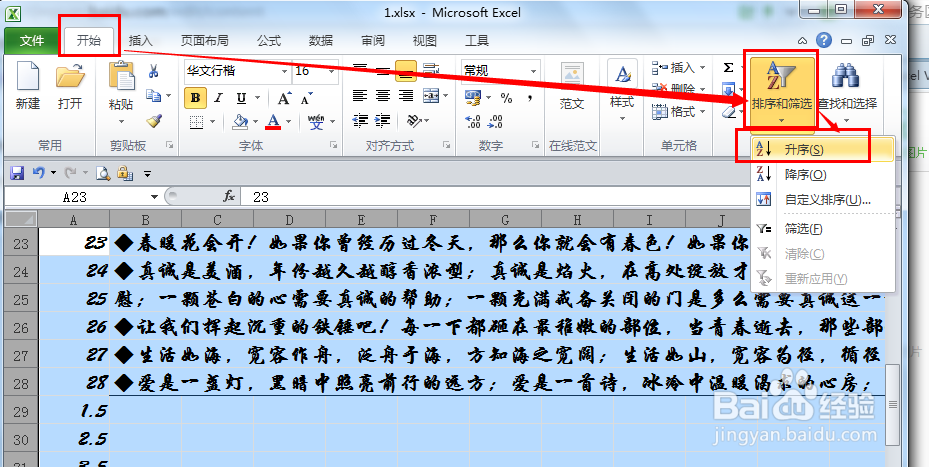
6、全选整个表格

开始——编辑——排序和筛选——升序

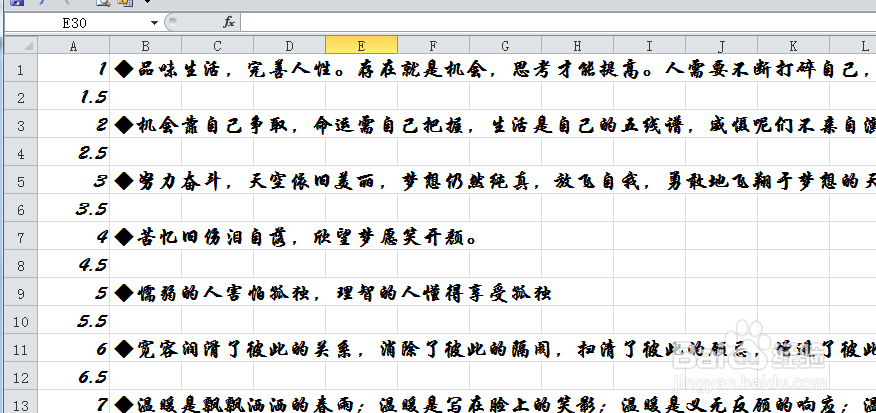
排序后,如下图

excel做练字本——隔行插行

excel做练字本——隔行插行

7、然后删除A列

excel做练字本——隔行插行

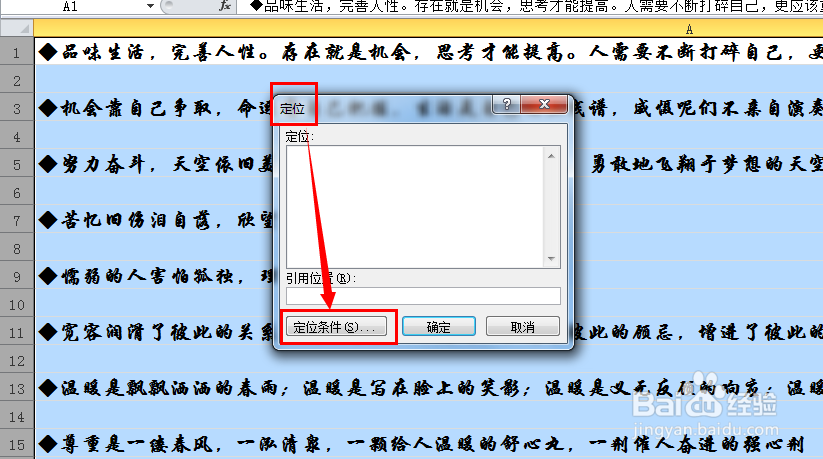
8、将A列拉的足够宽

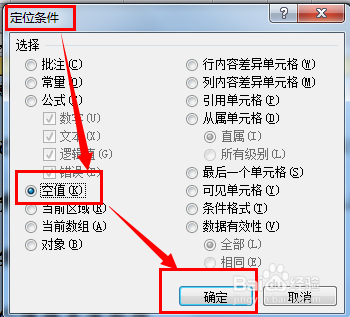
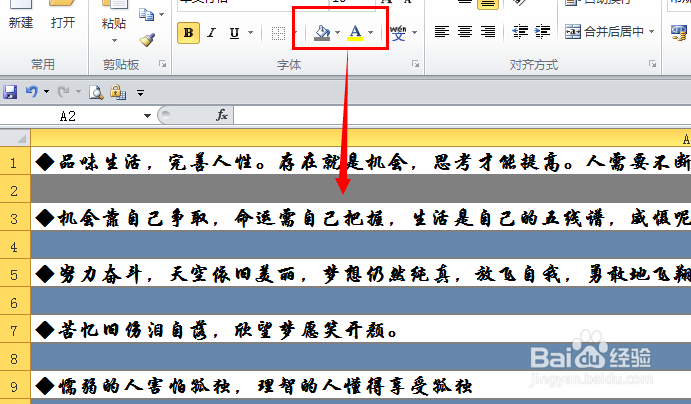
将有文字的区域全部选择,按F5(打开定位窗口)——条件定位——空值——确定

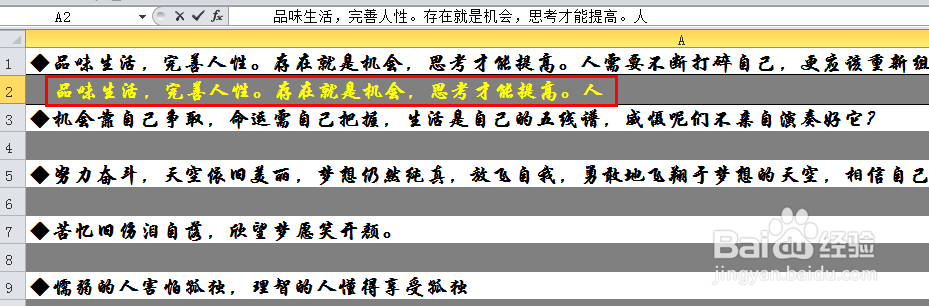
将空位的行填充灰色,字体设置成黄色
excel做练字本——隔行插行

excel做练字本——隔行插行

excel做练字本——隔行插行

9、这时练字本就做好了,在灰色的行就可以照着上行文字进行练字了

excel做练字本——隔行插行

  • 采购清单表格怎么做
  • 如何在一个Excel文件中创建多个表格
  • 怎样用键盘键控制excel表格中的格子左右移动
  • 表格怎么复制一个一模一样的到另一个表格
  • Excel如何制作物品出库单?
  • 热门搜索
    贵州镇远旅游攻略 锦江旅游上海旅行社 中国旅游志愿者官网 北京怀柔旅游景点 旅游节半价 南华寺旅游攻略 春节期间去哪旅游好 廊坊旅游景点大全 澳大利亚旅游费用 承德避暑山庄旅游