1、在操作系统桌面上,点击左下角开始按钮选择控制面板选项进入。

2、进入控制面板主界面,点击查看方式下拉框选择大图标进入。

3、切换至所有控制面板项,点击管理工具选项进入。

4、在管理工具界面,双击服务选项进入。

5、进入服务界面,找到并双击Windows Firewall服务进入。

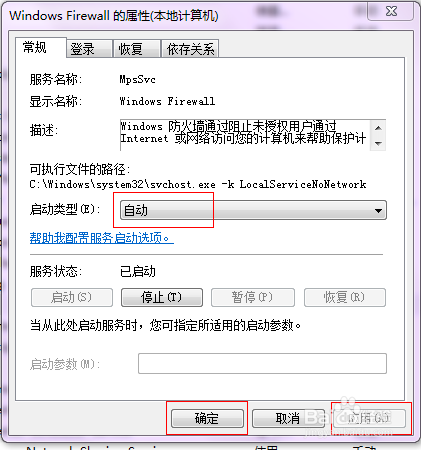
6、最后在弹出的Windows Firewall属性对话框,点击启动类型下拉框选择自动选项然后点击应用确定按钮即可。
时间:2026-04-23 10:07:50
1、在操作系统桌面上,点击左下角开始按钮选择控制面板选项进入。
2、进入控制面板主界面,点击查看方式下拉框选择大图标进入。
3、切换至所有控制面板项,点击管理工具选项进入。
4、在管理工具界面,双击服务选项进入。
5、进入服务界面,找到并双击Windows Firewall服务进入。
6、最后在弹出的Windows Firewall属性对话框,点击启动类型下拉框选择自动选项然后点击应用确定按钮即可。
