1、在E1单元格输入:讲台——在I2开始输入1~6,在G7向上输入7~12,如此按U形路线隔一行输入数字,每列6个座位。
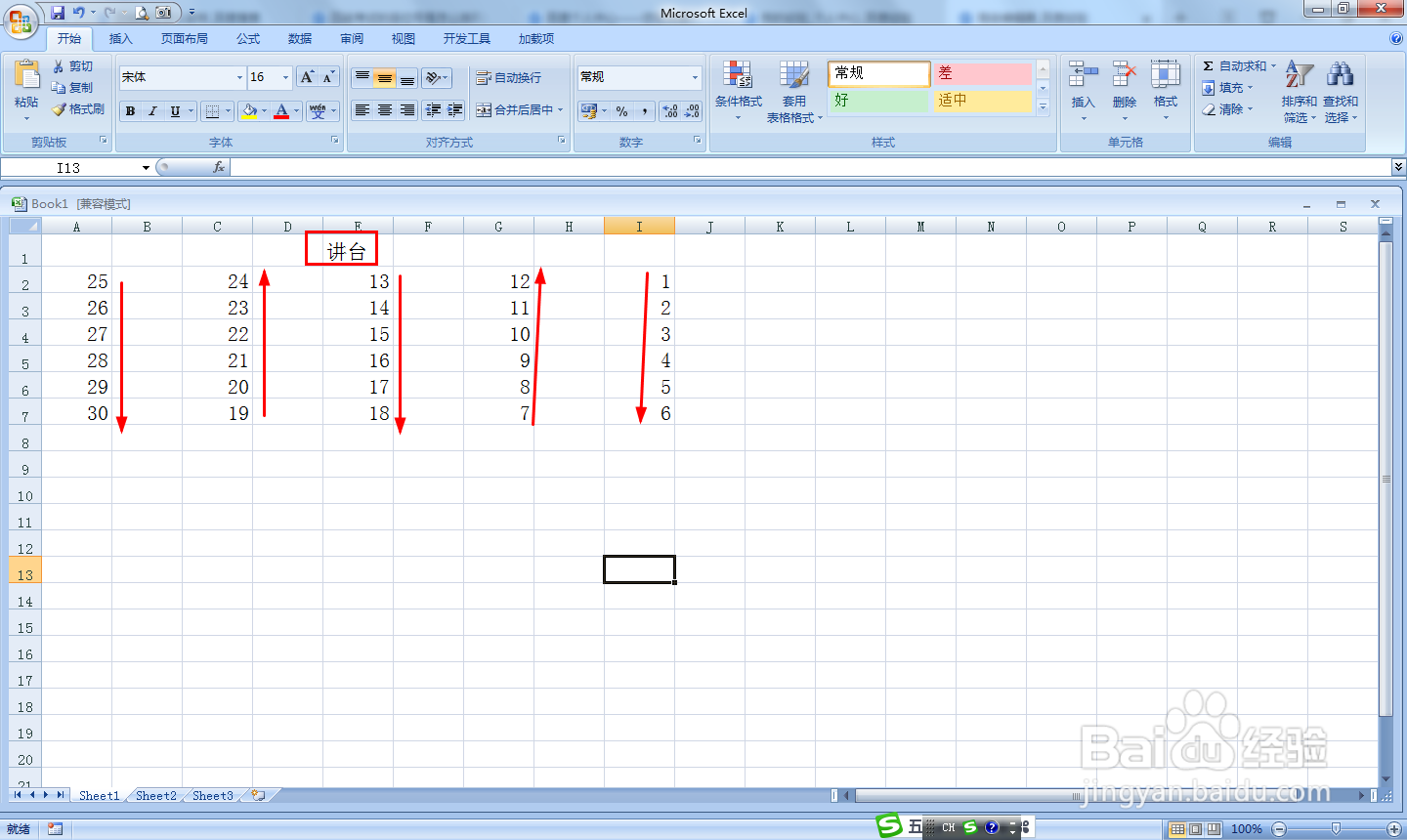
2、按ctrl键选择2至7行——右击——点击插入,这样就隔行插入空行。

3、点击开始——查找和替换——定位条件——点击常量——点击确定,选定所有常量数据单元格。

4、点击开始——边框,选择:所有边框——选择居中对齐。

5、选择A1:J14——开始——边框设置外边框——在右侧外框的前后设置两处无边框并分别输入:前门、后门。

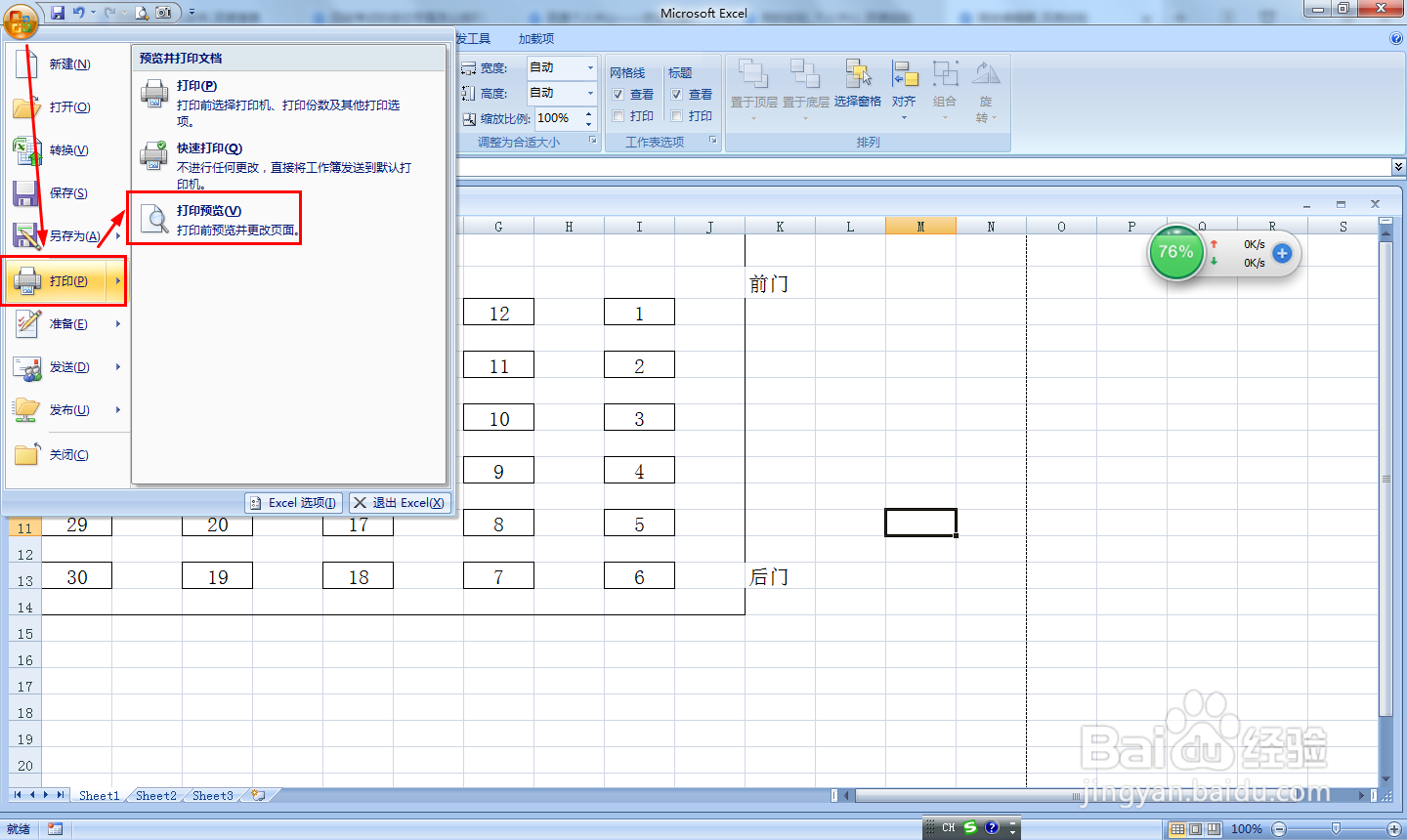
6、最后设置好页边距——点击office按钮——点击打印——打印预览。
1、四级座位安排用EXCEL是怎么制作的:
(1)在E1输入:讲台——从I列按U形路线隔一行输入数字,每列6个座位;
(2)按ctrl键选择2至7行,右击插入;
(3)定位常量数据;
(4)设置所有边框,居中对齐;
(5)选择A1:J14——开始——边框设置外边框——在右侧外框的前后设置两处无边框并分别输入:前门、后门;
(6)打印预览。
