在ps中如何制作漂亮的翡翠字体

 时间:2026-04-26 15:44:23

1、新建一个文档,宽1024px,高768px,背景色为白色,其他默认。

在ps中如何制作漂亮的翡翠字体

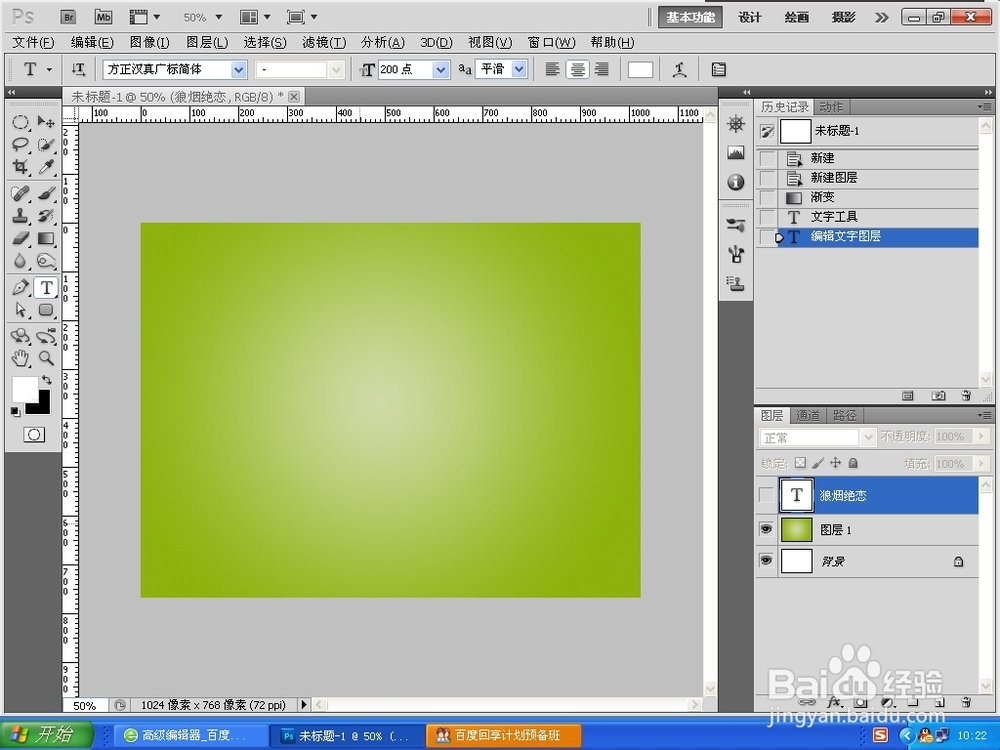
2、新建一个图层,点击渐变工具,点选渐变编辑器选择#cfdaa7和#8eb20d,回车确定,选择径向渐变,再从中间往外拉,得到如图所示的背景。
在ps中如何制作漂亮的翡翠字体

3、输入文字,内容自定,字体为方正汉真广标,大小为200、浑厚,前景色为白色,最后得到如图。

在ps中如何制作漂亮的翡翠字体

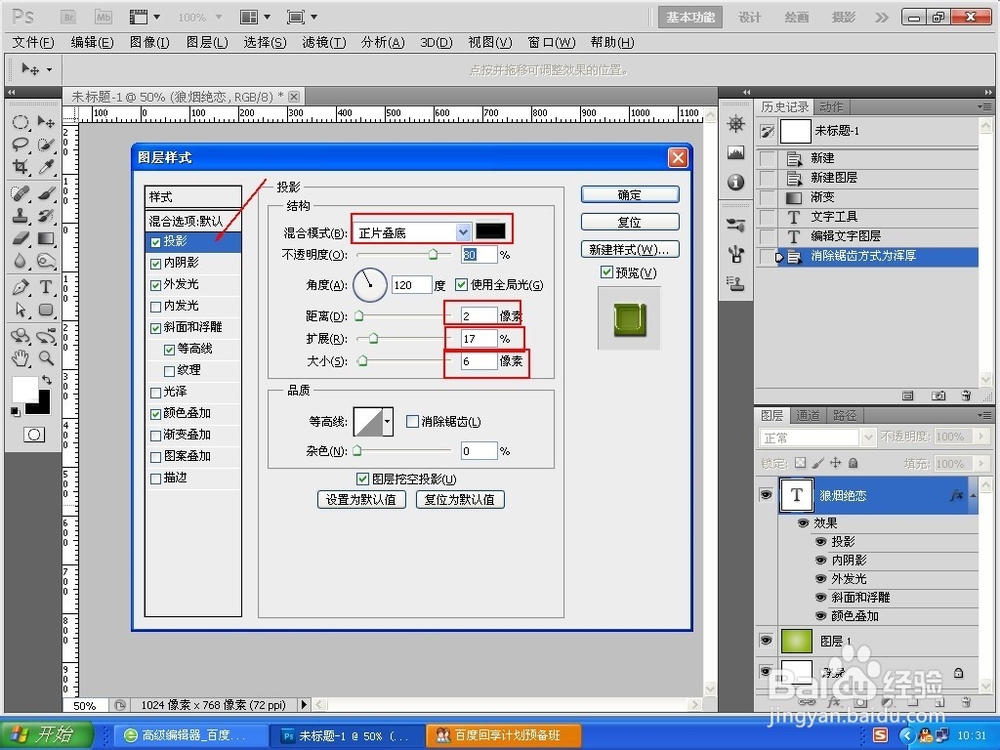
4、点选文字图层,选混合选项,图层样式,再点选投影,设置参数如图,

在ps中如何制作漂亮的翡翠字体

5、再点选内阴影,设置如下参数,这里讲解一下,颜色一定要选接近背景色。

在ps中如何制作漂亮的翡翠字体

6、点选外发光,选择如图参数,发光颜色为白色,

在ps中如何制作漂亮的翡翠字体

7、点选斜面与浮雕,设置如下参数。

在ps中如何制作漂亮的翡翠字体

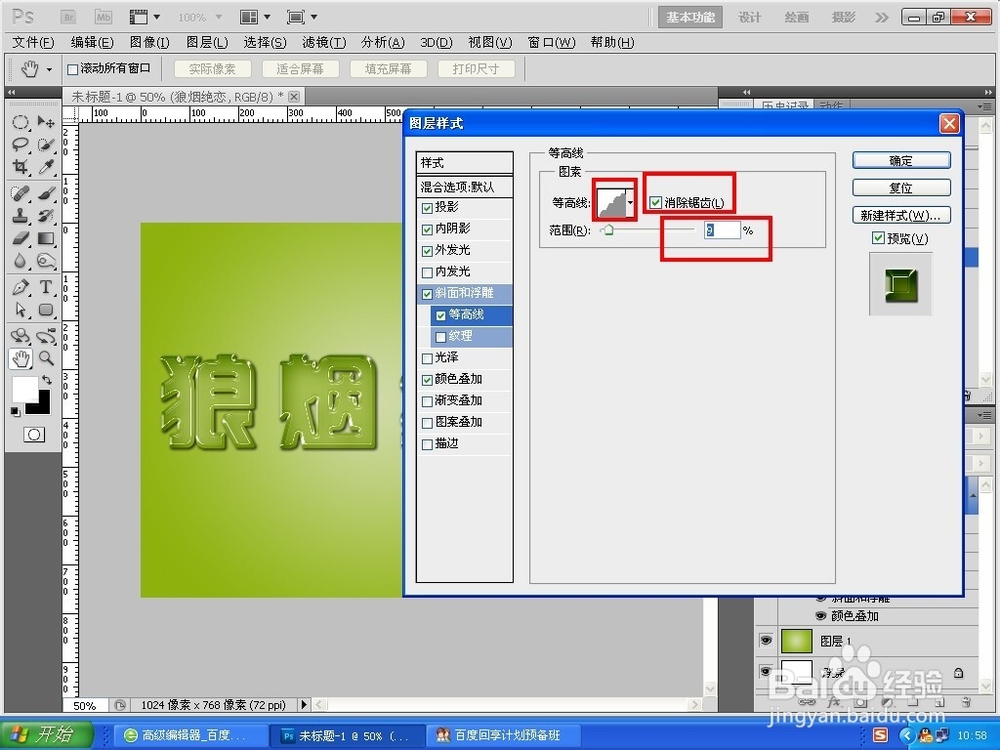
8、点选等高线,设置如下参数

在ps中如何制作漂亮的翡翠字体

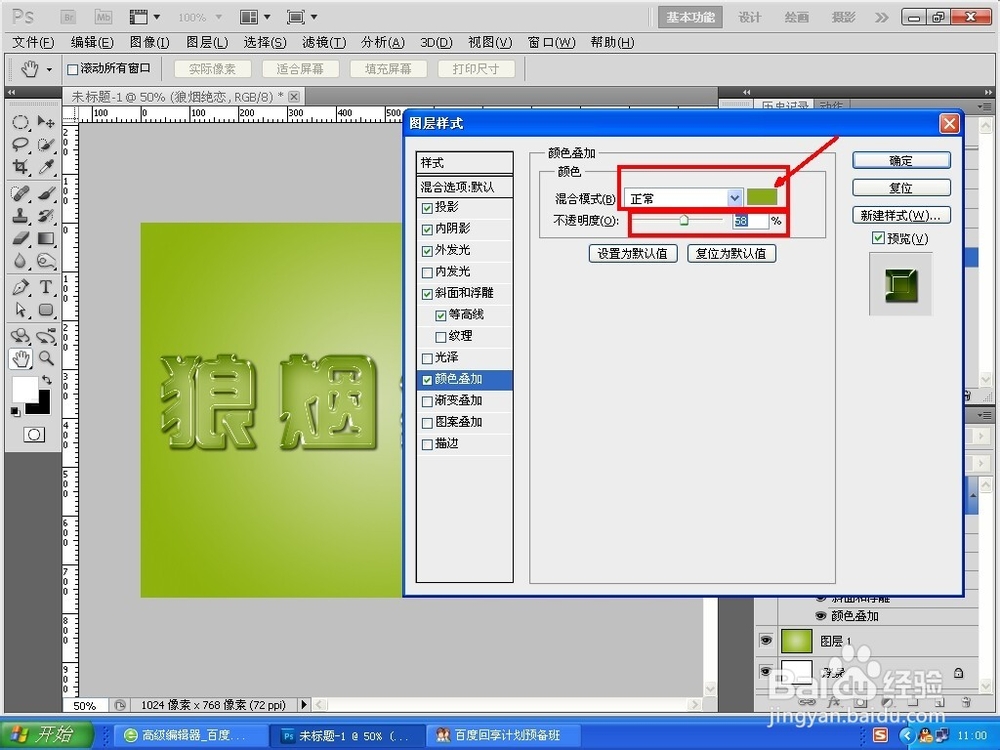
9、最后点选颜色叠加,设置参数如图,叠加颜色要选好,关键

在ps中如何制作漂亮的翡翠字体

10、最后回车确定,存盘为jpg文件。怎么样?是不是你感觉有点小得意呢,因为你看到那个色泽,那个立体感,呵呵,喜欢就动手自己做吧。

  • PS教程:纹理化滤镜怎么使用了?
  • PS如何新建自定义渐变预设?
  • ps如何快速制作黄铜色线性渐变
  • 给文字添加描边和旗帜效果
  • 如何在ps中给图片设置画布纹理化滤镜
  • 热门搜索
    泰国旅游购物 厦门大嶝岛旅游攻略 自治区旅游局 山西冬季旅游好去处 旅游案例分析 国庆旅游好去处 阳江沙扒湾旅游攻略 杭州旅游景点介绍 常州旅游攻略二日游 山东临沂旅游景点大全