1、首先在电脑上用excel2019打开要编辑的工作簿。
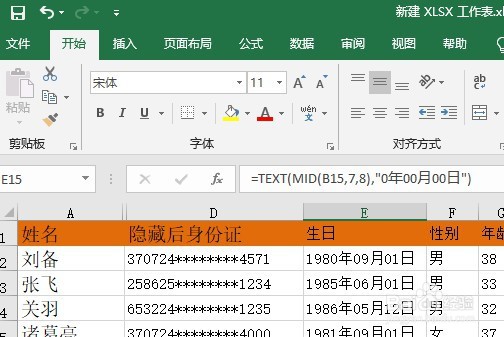
2、然后按下键盘上的Ctrl按钮。

3、这时我们拖动鼠标选中要批量打印的工作表。

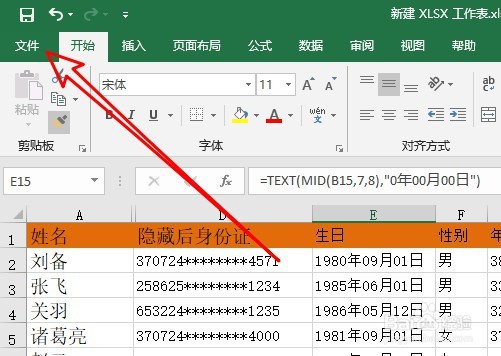
4、接下来点击excel2019左上角的文件菜单。
5、在弹出的下拉菜单中点击打印的菜单项。
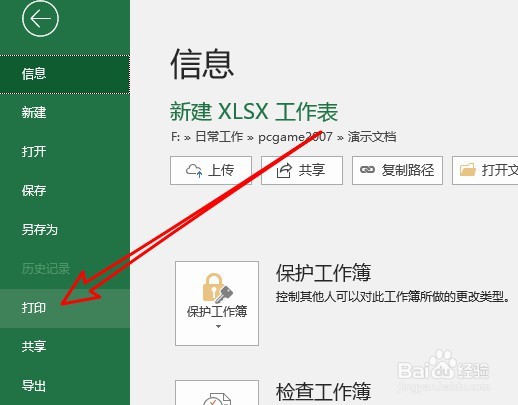
6、这时可以看到已可以同时打印多个工作表了。

时间:2026-04-27 06:46:00
1、首先在电脑上用excel2019打开要编辑的工作簿。
2、然后按下键盘上的Ctrl按钮。
3、这时我们拖动鼠标选中要批量打印的工作表。
4、接下来点击excel2019左上角的文件菜单。
5、在弹出的下拉菜单中点击打印的菜单项。
6、这时可以看到已可以同时打印多个工作表了。
