Workstation 如何添加虚拟硬盘

 时间:2026-02-14 04:42:56

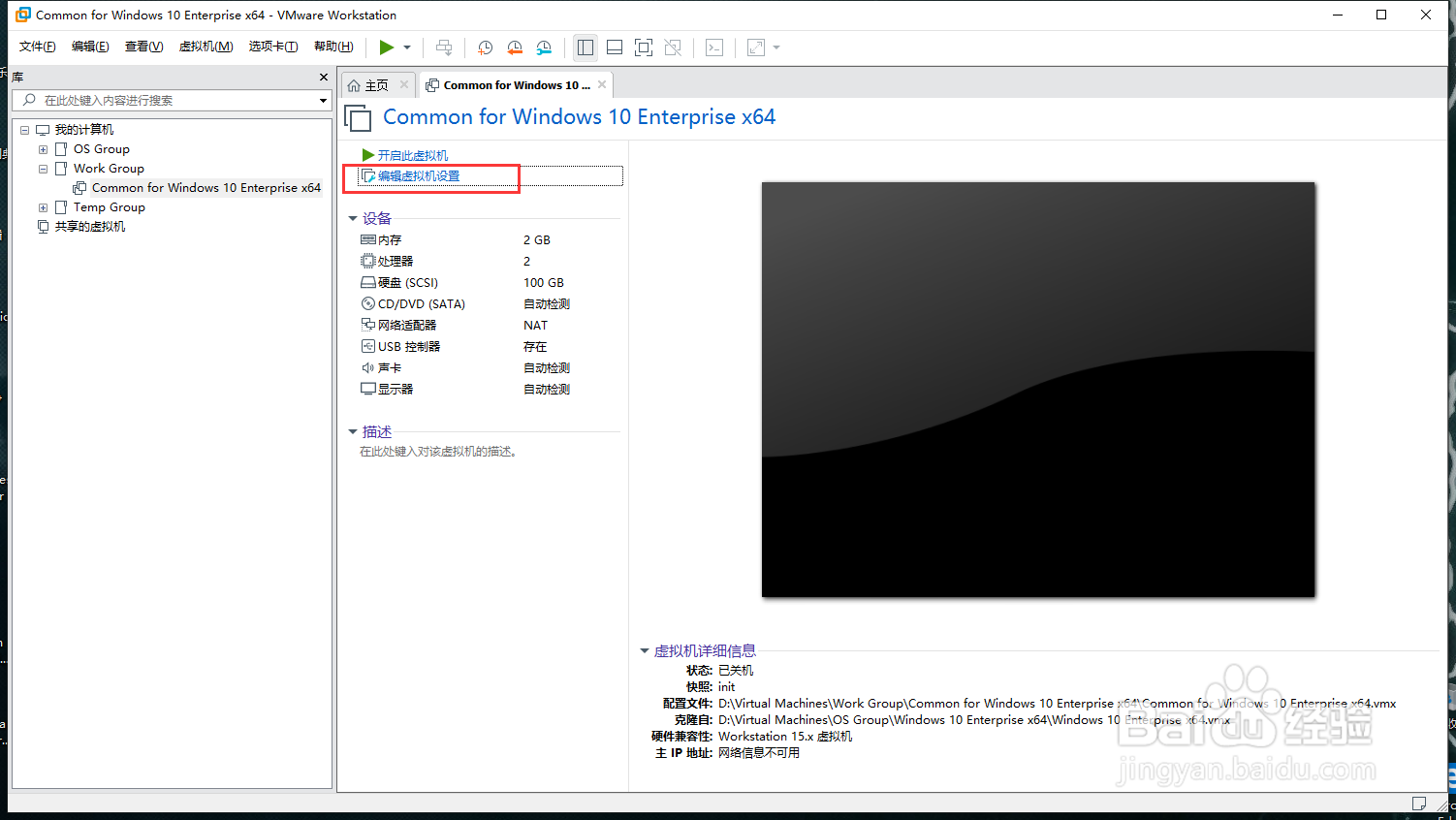
1、首先 启动 VMware Workstation 

Workstation 如何添加虚拟硬盘

2、点击 "编辑虚拟设置"

Workstation 如何添加虚拟硬盘

3、点击 "添加"

Workstation 如何添加虚拟硬盘

4、点击 "硬盘", 然后再点击 "下一步"

Workstation 如何添加虚拟硬盘

5、点击 "下一步"

Workstation 如何添加虚拟硬盘

6、点击 "下一步"

Workstation 如何添加虚拟硬盘

7、确认所需虚拟硬盘大小,单位GB. 然后勾选 "将磁盘存储为单个文件", 然后点击 "下一步"

Workstation 如何添加虚拟硬盘

8、点击 "完成"

Workstation 如何添加虚拟硬盘

9、椭圆圈住的就是刚刚添加虚拟硬盘, 点击 "完成", 刚刚虚拟硬盘就出现了.

Workstation 如何添加虚拟硬盘

Workstation 如何添加虚拟硬盘

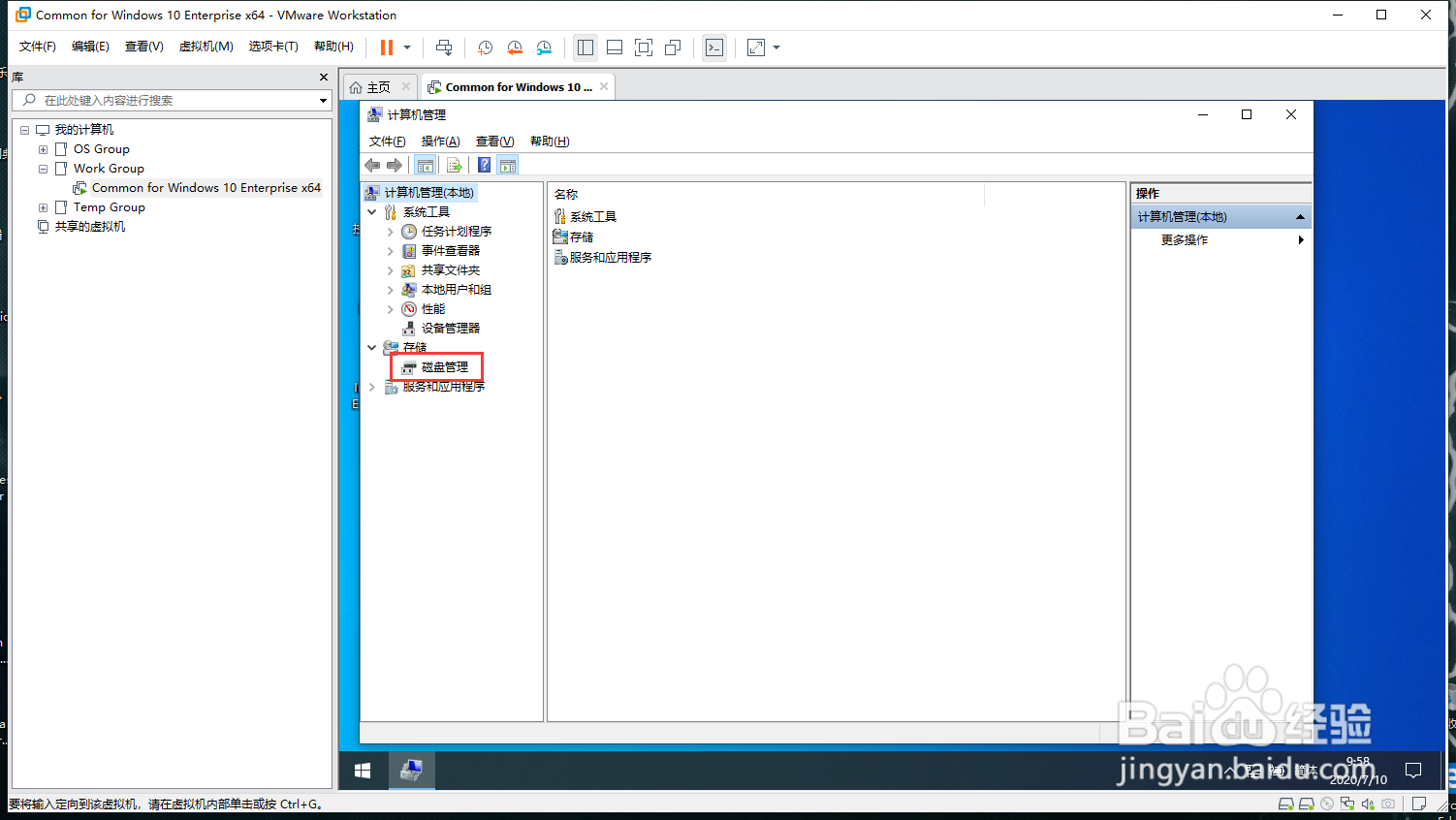
10、添加完虚拟硬盘, 还没完. 还要在刚刚添加硬盘的虚拟机进行操作. 才能在虚拟机里使用

Workstation 如何添加虚拟硬盘

11、找到 "磁盘管理", 并点击

Workstation 如何添加虚拟硬盘

Workstation 如何添加虚拟硬盘

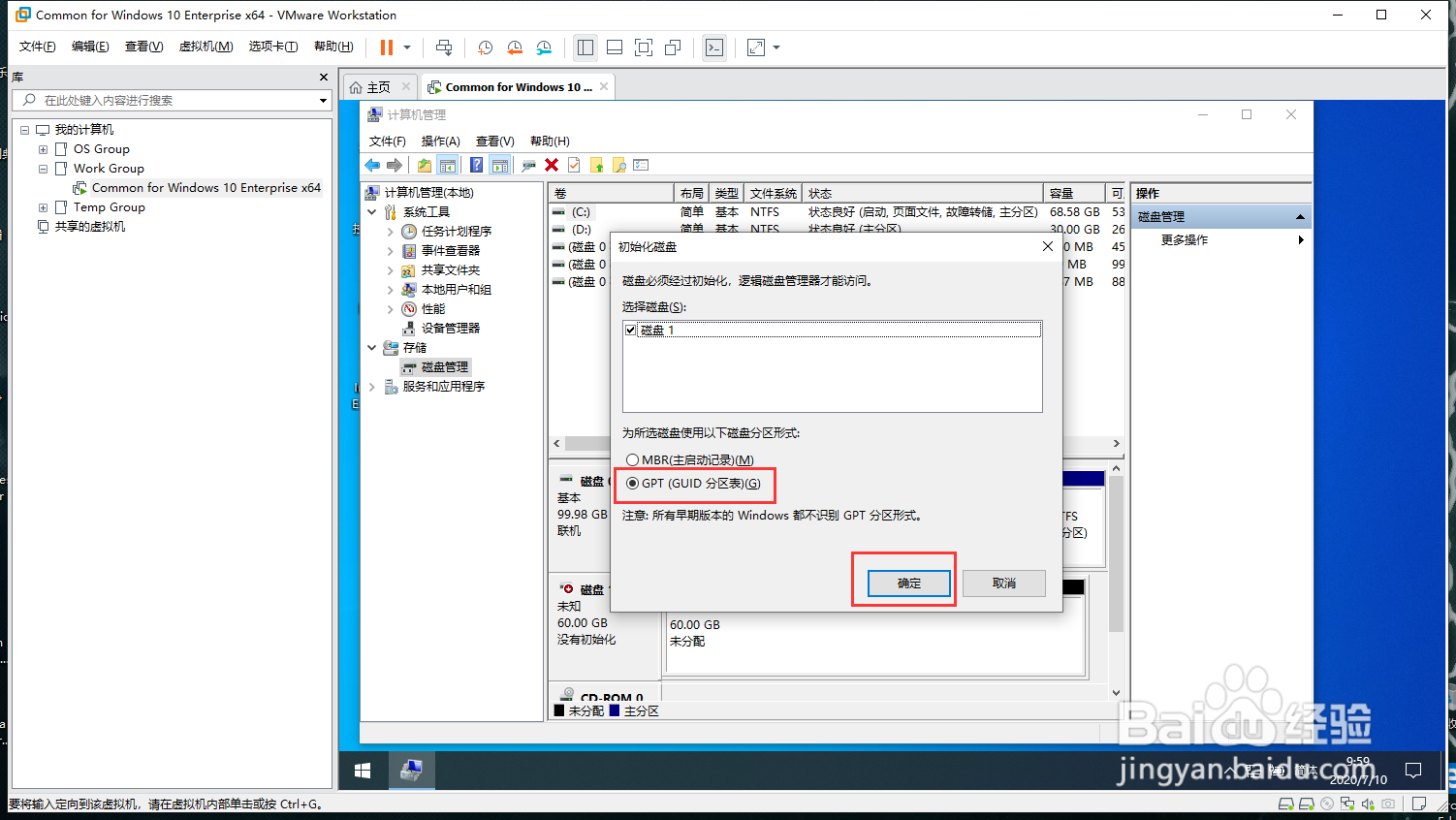
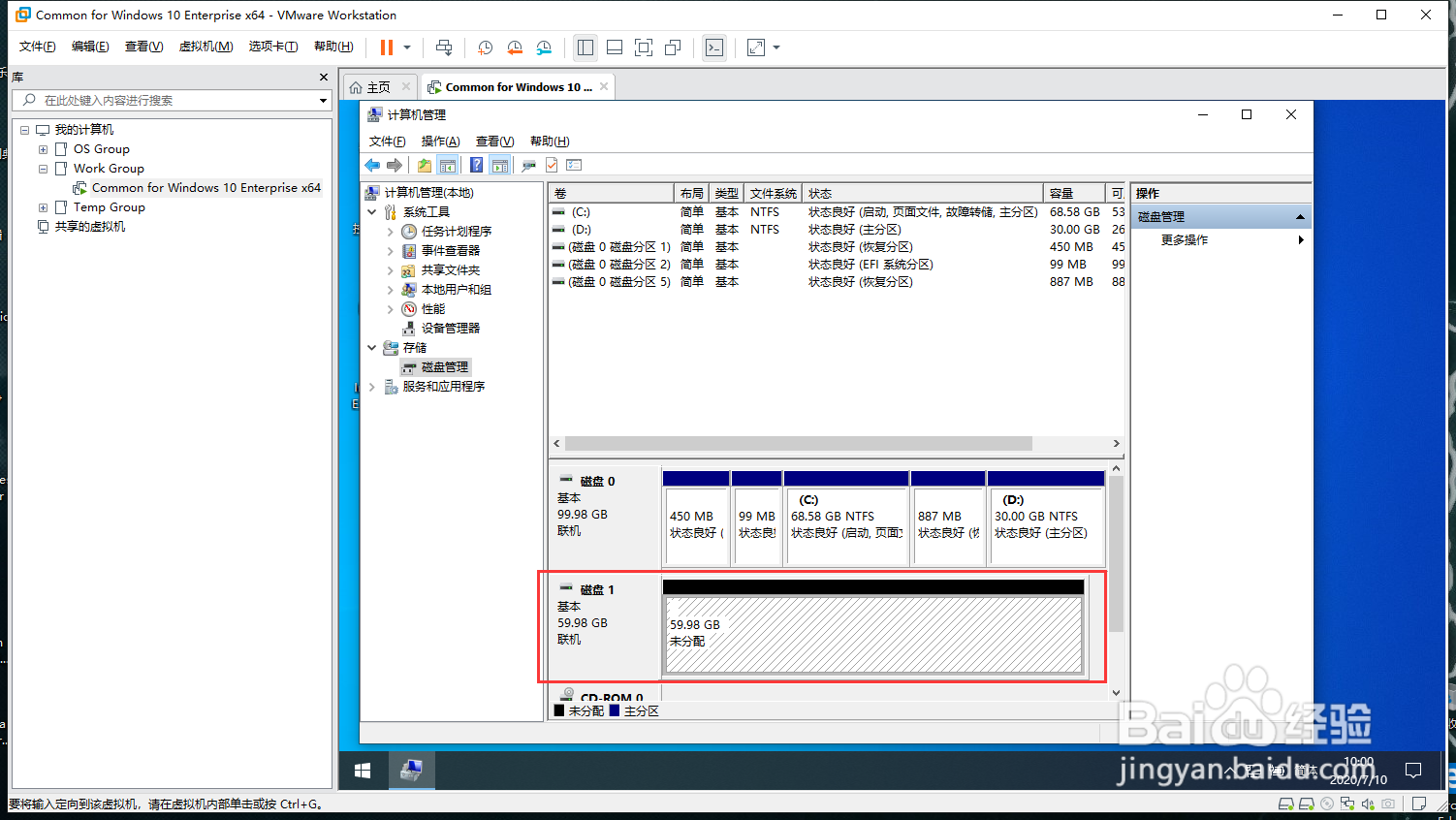
12、新的磁盘还没有初始化和分区, 鼠标右键, 点击 "新建简单卷"

Workstation 如何添加虚拟硬盘

Workstation 如何添加虚拟硬盘

13、接下来给新磁盘初始化并分区

Workstation 如何添加虚拟硬盘

Workstation 如何添加虚拟硬盘

Workstation 如何添加虚拟硬盘

Workstation 如何添加虚拟硬盘

Workstation 如何添加虚拟硬盘

14、至此, 给虚拟机添加磁盘就完成了

Workstation 如何添加虚拟硬盘

Workstation 如何添加虚拟硬盘

  • VBS如何编译成exe文件 vbsedit如何使用
  • Windows服务的手动添加和删除方法
  • 不用设置3389端口也能远程控制服务器的方法
  • 如何开放CentOS的端口
  • Win10怎样查看.Net Framework版本号
  • 热门搜索
    奥地利旅游 延吉旅游 成吉思汗陵旅游区 巴西旅游 毛里求斯旅游 长江三峡旅游 玉林旅游 平凉旅游 日本旅游购物清单 合肥旅游汽车站