Word中如何调整图片的大小图片裁切方法

 时间:2024-10-22 20:31:44

1、打开word软件。

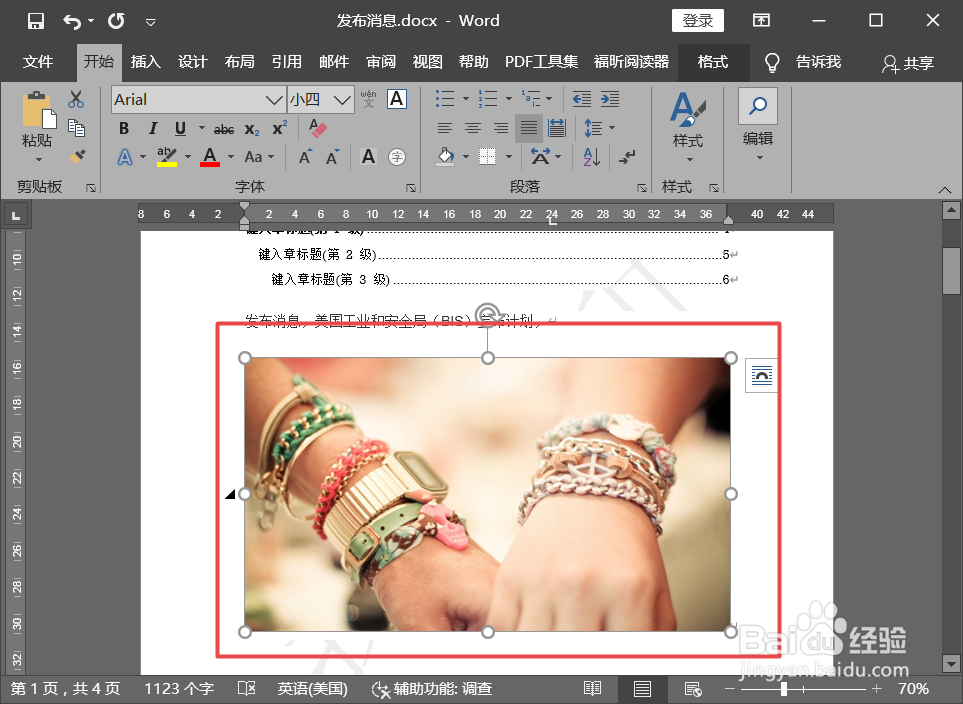
Word中如何调整图片的大小图片裁切方法

2、输入内容,并将光标移动到相应位置。

Word中如何调整图片的大小图片裁切方法

3、点击要调整的图片。

Word中如何调整图片的大小图片裁切方法

4、点击【格式】菜单。

Word中如何调整图片的大小图片裁切方法

5、找到【裁切】功能。

Word中如何调整图片的大小图片裁切方法

6、点击后,在图片周围会出现调整框。

Word中如何调整图片的大小图片裁切方法

7、拖动调整框即可进行图片的裁切。

Word中如何调整图片的大小图片裁切方法
  • 在Word里面怎么对图片进行裁剪?
  • word如何让文字与图片同行
  • 在WORD中怎么裁剪图片大小?
  • 复制图片到word里显示不出来
  • 为什么图片在word里面只显示一部分
  • 热门搜索
    跟团去台湾旅游攻略 福建海峡旅游人才网 十堰旅游网 千岛湖旅游官方 四川冬季旅游景点 福建大金湖旅游攻略 四川古镇旅游景点大全 去海南旅游注意事项 天津五大道旅游攻略 江苏苏州旅游景点大全