WORD中如何设置图片页眉?

 时间:2026-02-12 04:04:28

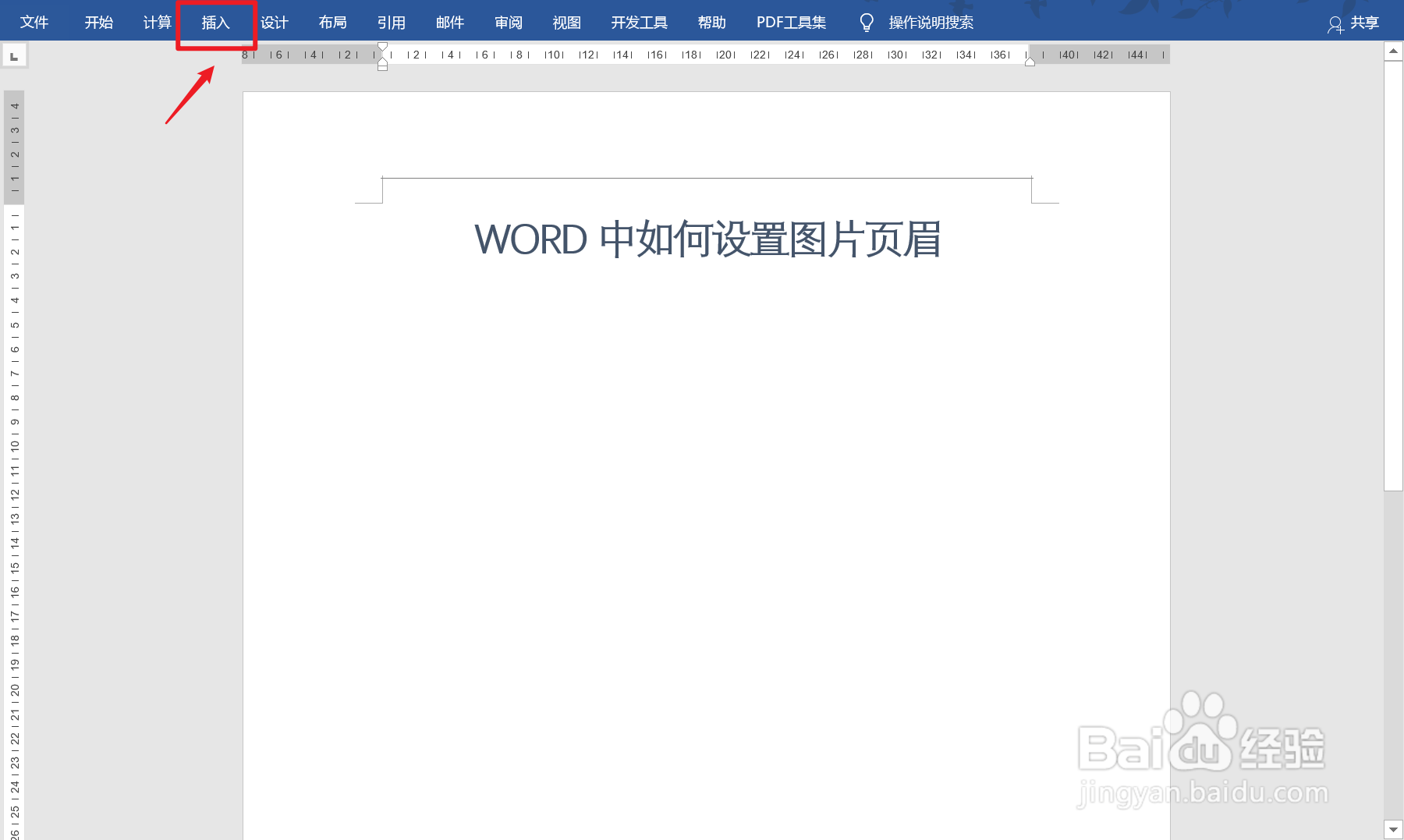
1、打开Word2016,点击菜单栏的【插入】按钮选项(如图所示)
WORD中如何设置图片页眉?

2、在插入选项中,选中页眉,然后点击编辑页眉(如图所示)

WORD中如何设置图片页眉?

3、打开编辑页眉后,点击菜单栏的【设计】按钮图标(如图所示)

WORD中如何设置图片页眉?

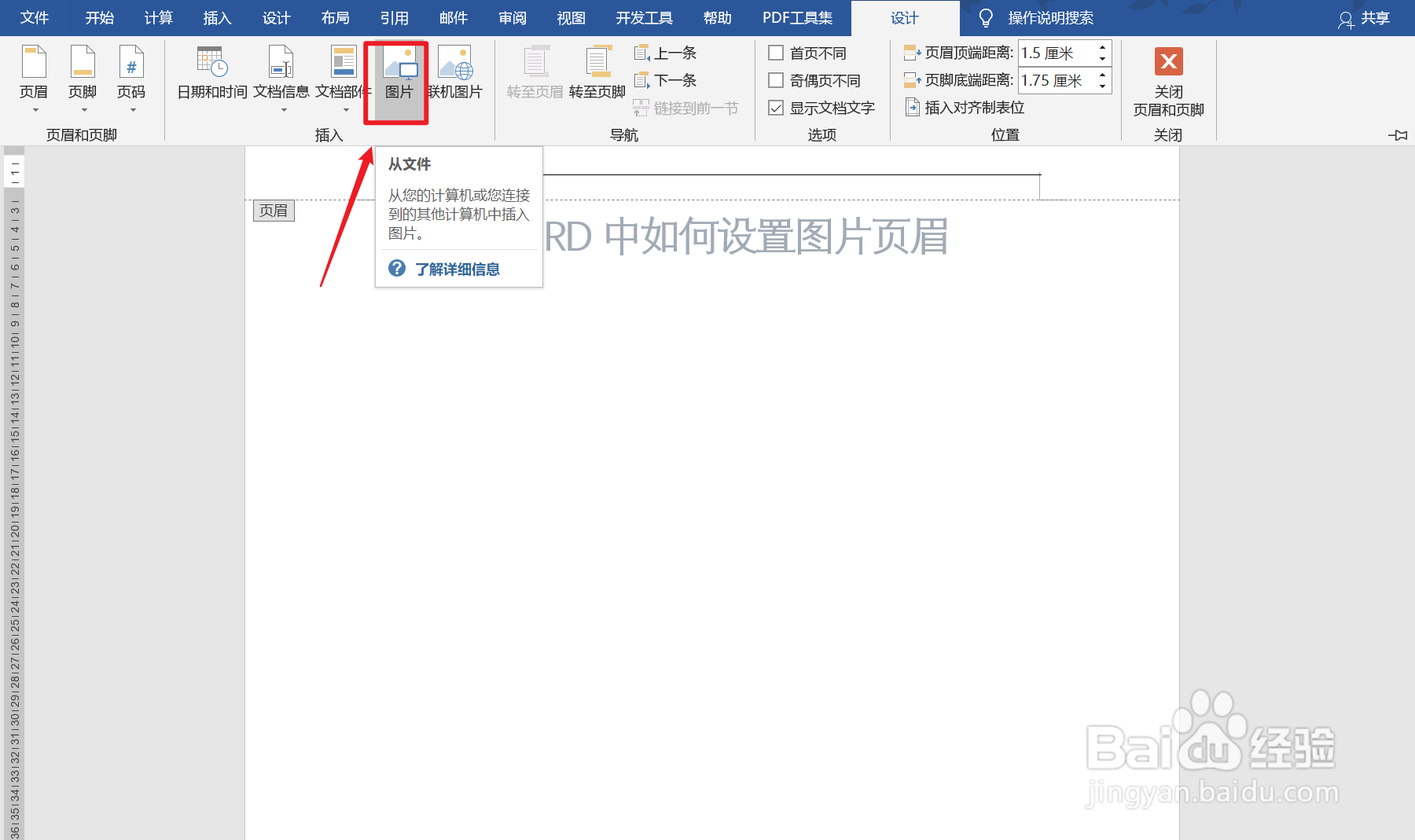
4、打开设计选项后,选择点击【图片】选项(如图所示)

WORD中如何设置图片页眉?

5、找到本地适合做页眉的图片,点击【插入】按钮图标(如图所示)

WORD中如何设置图片页眉?

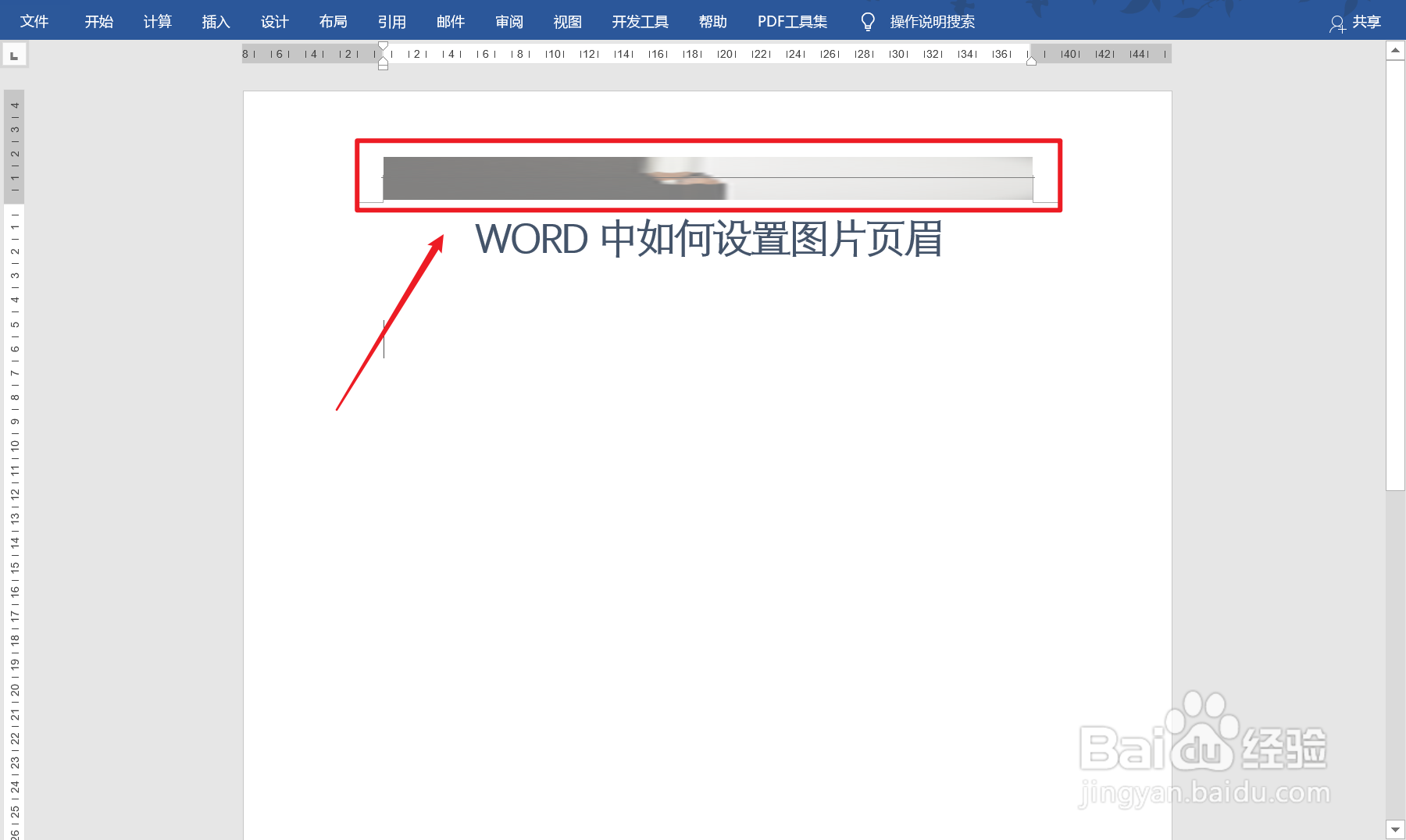
6、插入本地图片,调整好页眉的大小即可,图片就显示在每页位置(如图所示)

WORD中如何设置图片页眉?

7、总结:

【1】打开Word2016,点击菜单栏的【插入】选项

【2】在插入选项中选择【编辑页眉】

【3】打开编辑页眉后,点击【设计】菜单

【4】在设计菜单里,选择图片,选中本地的合适图片插入

【5】页眉插入本地图片后,图片页眉就做好了

  • 怎么把页眉的横线去掉,不影响其他的页眉
  • word前两页不要页眉怎么设置
  • 设置页眉时怎样第一页不设置页眉
  • 怎么显示分页符
  • Word文档中怎样制作比较美观的页眉
  • 热门搜索
    呼伦贝尔旅游景点 扬州旅游集散中心 逸行旅游网 贵州铜仁旅游 宁夏旅游政务网 凤凰旅游多少钱 杭州旅游指南 旅游观光电瓶车 旅游产品分销平台 摄影旅游团