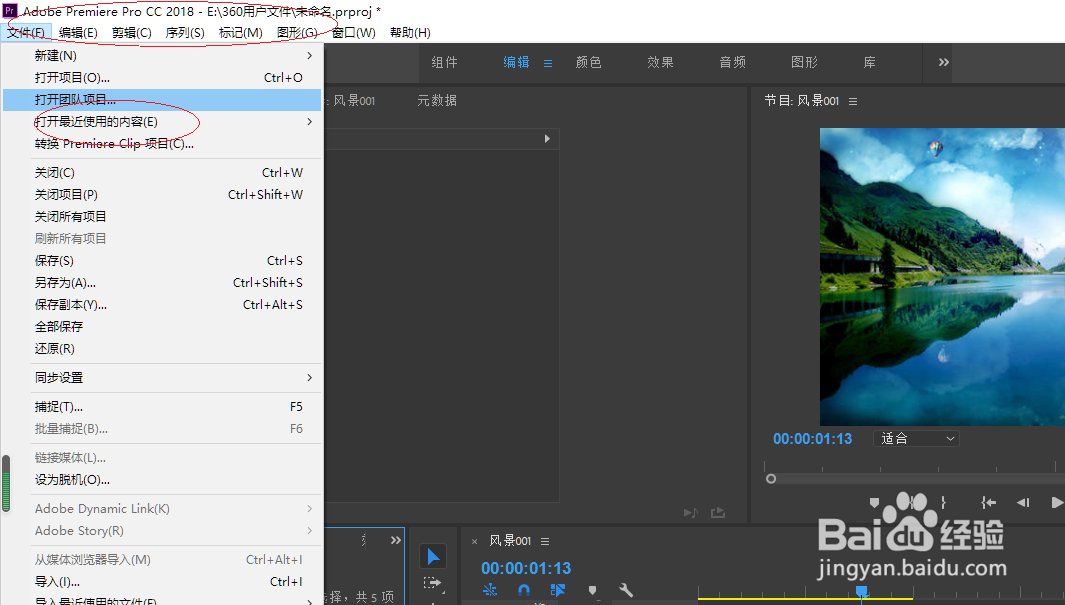
1、执行菜单栏"文件|打开最近使用的内容"命令,如图所示
2、然后,选择"时间线"面板渐变擦除过场

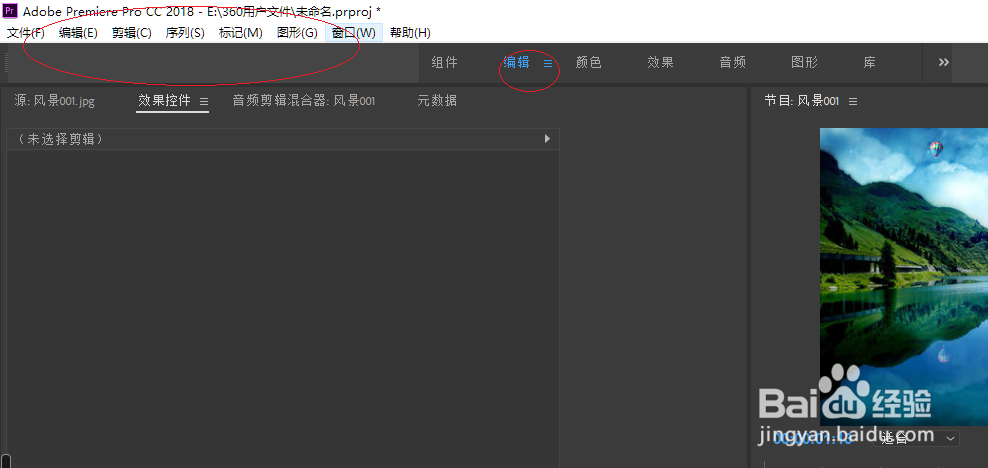
3、点击功能区"编辑"图标,如图所示
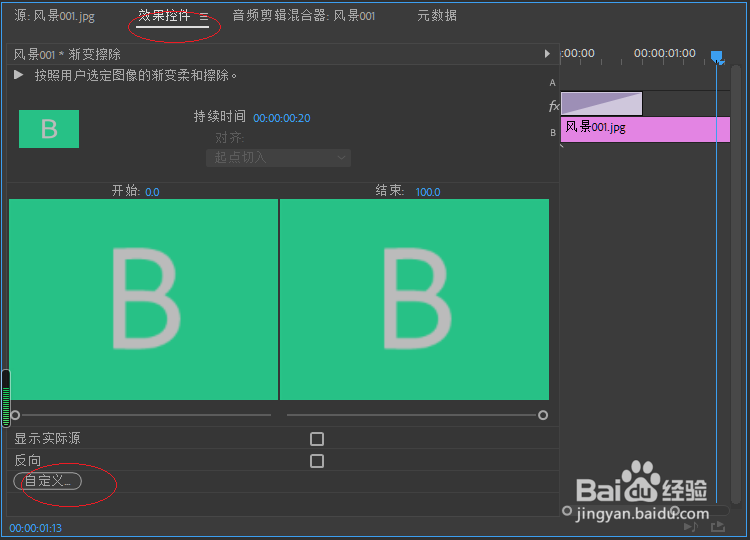
4、选择"效果控件"面板,点击"自定义..."按钮
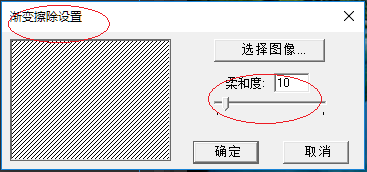
5、接下来,我们拖动柔和度滑块就可以调整柔和度
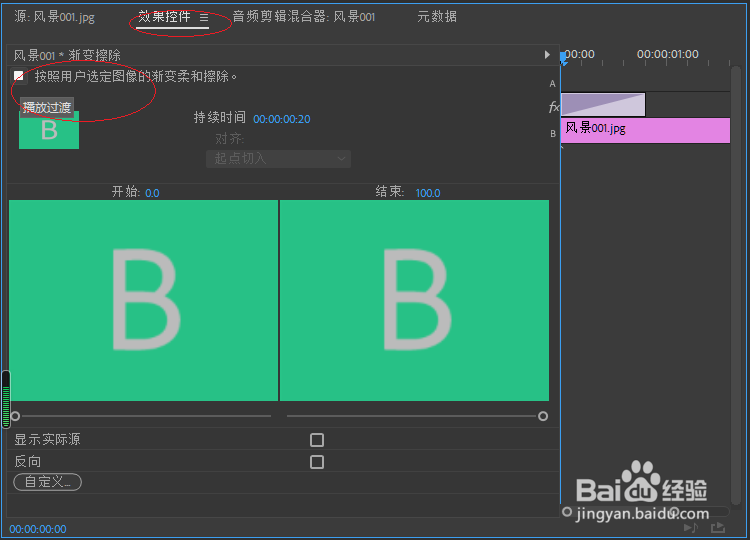
6、返回"效果控件"面板,点击"播放过渡"按钮查看效果。本例到此希望对大家有所帮助
时间:2026-04-26 05:38:12
1、执行菜单栏"文件|打开最近使用的内容"命令,如图所示
2、然后,选择"时间线"面板渐变擦除过场
3、点击功能区"编辑"图标,如图所示
4、选择"效果控件"面板,点击"自定义..."按钮
5、接下来,我们拖动柔和度滑块就可以调整柔和度
6、返回"效果控件"面板,点击"播放过渡"按钮查看效果。本例到此希望对大家有所帮助
