Word创建首字下沉效果的两种方法

 时间:2026-02-13 13:40:05

1、方法一:通过“添加首字下沉”列表设置

打开Word文档,将插入点光标放置到需要设置调侵首字下沉的段落中。在“插入”选项卡的“文本”组中单击“首字下沉”按钮,在打开的下拉列表中选择“下沉”选项,段落将获得首字下沉效果。选择“悬挂”命令,则段落的首字获得悬挂效果。

Word创建首字下沉效果的两种方法

Word创建首字下沉效果的两种方法

2、方法二:通过“首字下沉”对话框来设置

在“首字下沉”此敏下拉列表中选择“首字下沉选项”选项。

Word创建首字下沉效果的两种方法

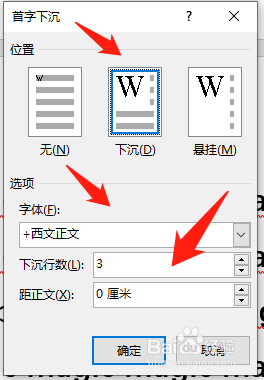
3、打开“首字下沉”对话框,在对话框中首先单击“位置”栏中的选项设置下沉的方式,这里选择“下沉”选项。在“字体”下拉列表中选择段落首字的字体,在“下沉行数”增量框中输入数值设置文字下沉的行迅国泛数,在“距正文”增量框中输入数值设置文字距正文的距离。完成设置后单击“确定”按钮。

Word创建首字下沉效果的两种方法

  • excel2019工作表怎么输入日期型数据
  • 怎样给电脑的“计算器”功能打分并评价?
  • Excel2016怎么样插入簇状条形图呢?
  • EXCEL中筛选语文和数学成绩都及格的同学清单
  • PPT基本棱锥图显示中等效果
  • 热门搜索
    南山佛教文化旅游区 毛里求斯旅游价格 世界旅游景点排行 宁夏沙坡头旅游攻略 冬天旅游景点排行 河南冬季旅游景点 杭州的旅游景点有哪些 杭州到黄山旅游攻略 国家5a旅游景区名单 民丹岛旅游攻略