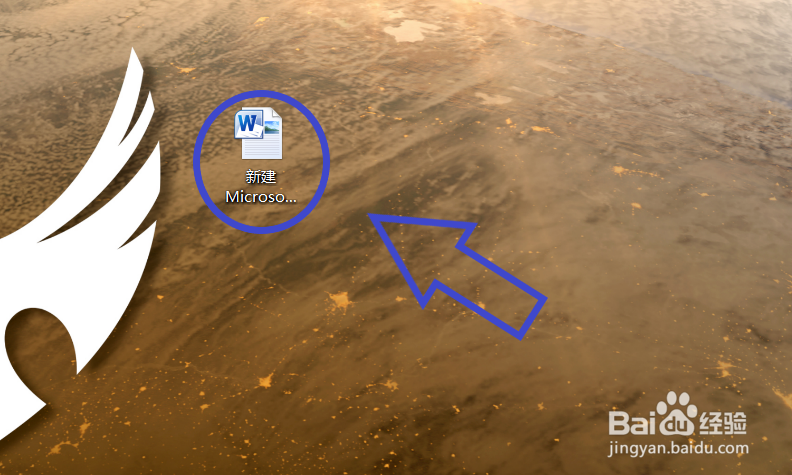
1、打开电脑桌面创建新的word文档。

2、双击打开此word文档。
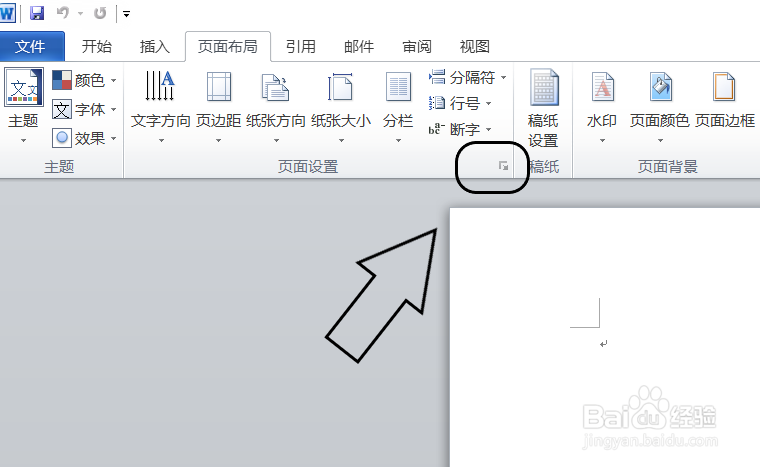
3、在功能选项卡中选择“页面布局”。

4、在页面设置功能组中打开“页面设置”对话框。
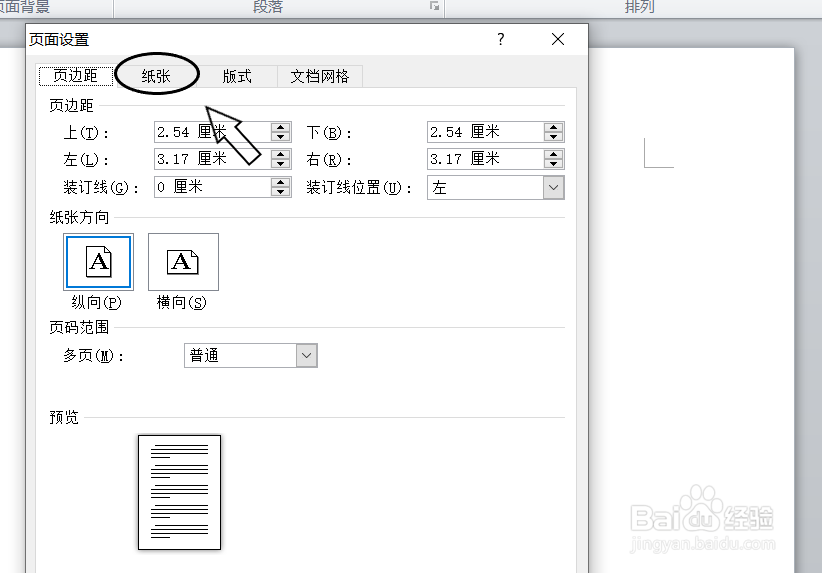
5、在对话框中的选项卡切换为“纸张”。
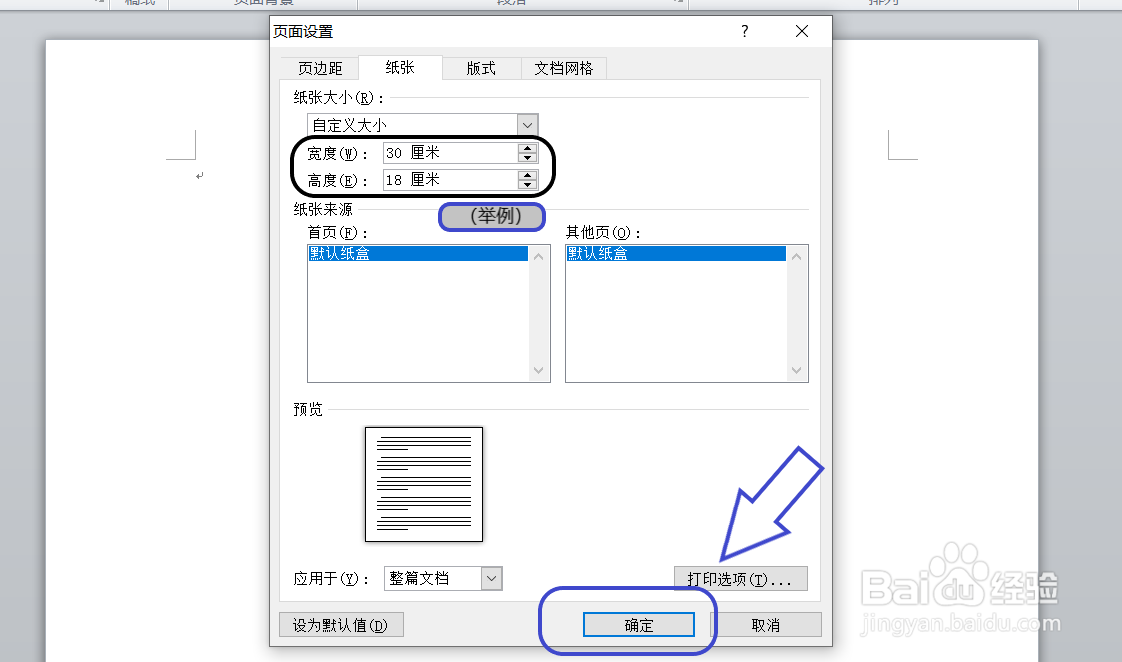
6、在“纸张”中将页面高度设置为18厘米、页面宽度设置为30厘米(举例)。
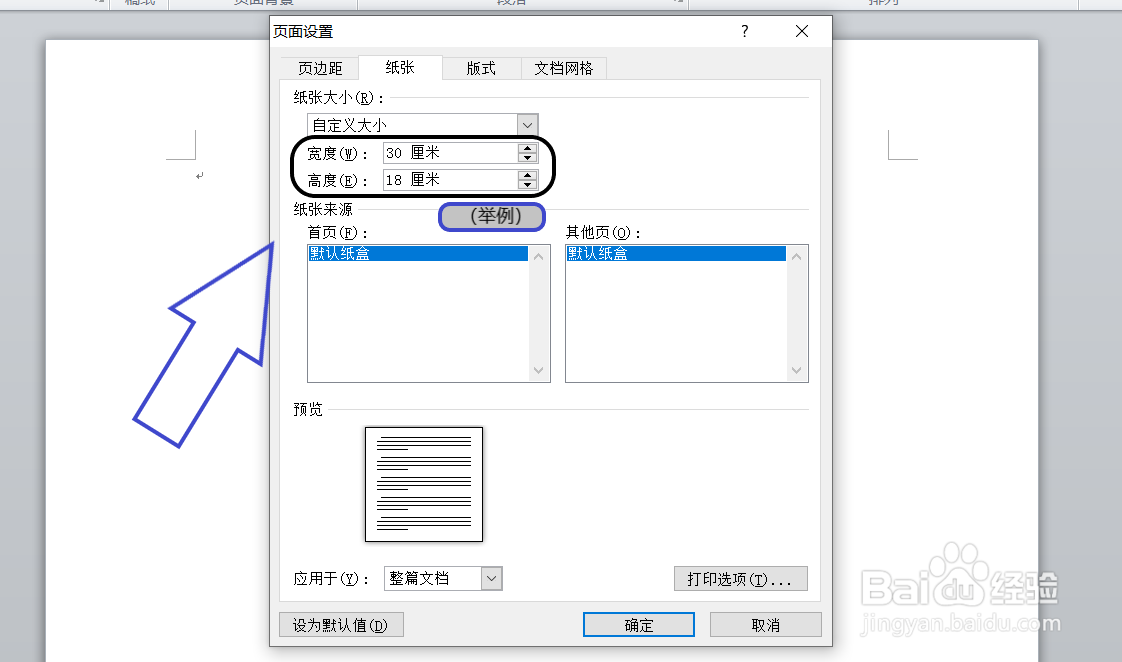
7、在对话框的右下角点击“确定”。
8、返回至初始的word文档,即为设置后的文档。

时间:2026-04-25 05:15:39
1、打开电脑桌面创建新的word文档。
2、双击打开此word文档。
3、在功能选项卡中选择“页面布局”。
4、在页面设置功能组中打开“页面设置”对话框。
5、在对话框中的选项卡切换为“纸张”。
6、在“纸张”中将页面高度设置为18厘米、页面宽度设置为30厘米(举例)。
7、在对话框的右下角点击“确定”。
8、返回至初始的word文档,即为设置后的文档。
