怎么使用 Premiere Pro CC 2017剪辑视频片段

 时间:2024-10-12 01:08:37

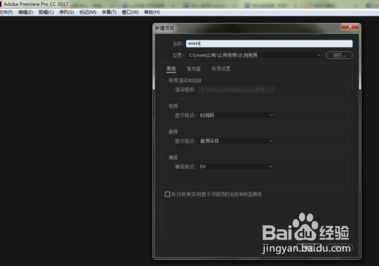
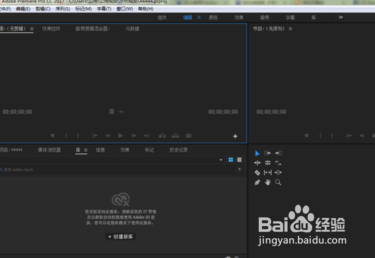
1、首先,我们打开Adobe Premiere Pro CC 2017,选择新建一个项目,其他选项,不需要设置,点击确定,便打开了Adobe Premiere Pro CC 2017的主界面,选择源:无剪辑。
怎么使用 Premiere Pro CC 2017剪辑视频片段怎么使用 Premiere Pro CC 2017剪辑视频片段

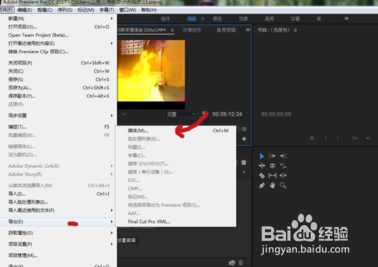
2、然后拖动需要剪辑的影片,到右上方,图片中用红色画笔标出了,导入视频后不需要操作,进行下一步。选择文件-导出-媒体。
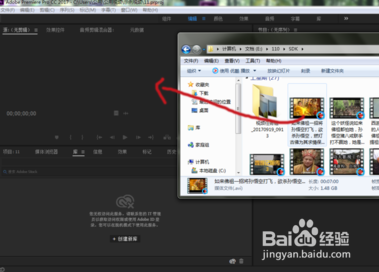
怎么使用 Premiere Pro CC 2017剪辑视频片段怎么使用 Premiere Pro CC 2017剪辑视频片段

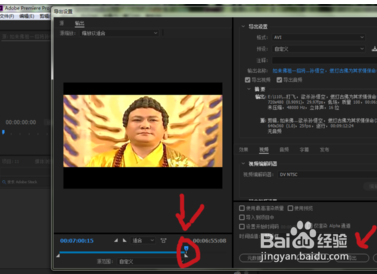
3、找到图片中的小三角型,在上面拖动小三角形到你需要剪辑的时间点,如果对于影片有其他需要设置的,可以在上面选择对应的选项,进行设置。
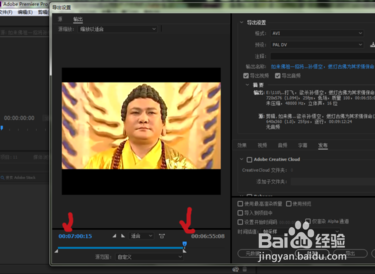
怎么使用 Premiere Pro CC 2017剪辑视频片段怎么使用 Premiere Pro CC 2017剪辑视频片段

4、最后我们所有的都设置好了以后,点击【导出】,一个需要剪辑的片段就成功导出了。这样就完成了。
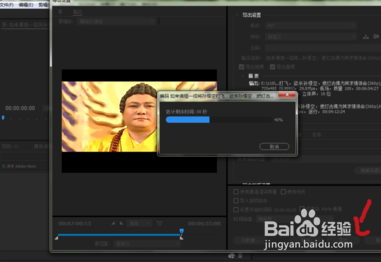
怎么使用 Premiere Pro CC 2017剪辑视频片段
  • PR 2018如何通过序列嵌套来解决黑边问题
  • 怎么用Pr在视频中添加彩条片段
  • pr怎样根据素材缩放时间轴比例?
  • PR怎么导入保存好的预设到视频素材?
  • pr如何制作人物出场描边?
  • 热门搜索
    九寨沟旅游价格 旅游团价格表 文明旅游 西部旅游 南京旅游网 广州旅游社 湖南省旅游景点 中国旅游经济蓝皮书 安徽旅游论坛 张家界最佳旅游时间