如何在PPT中插入Excel的部分表格?

 时间:2026-02-15 00:11:11

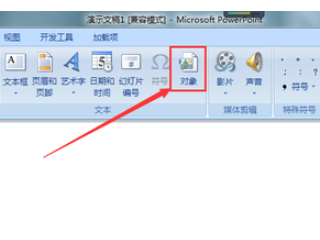
1、我们打开我们制作的PPT,在PPT的选项卡中点击插入选项,在下方菜单栏中点击对象选项。我们就可以进入插入的菜单界面了。
如何在PPT中插入Excel的部分表格?

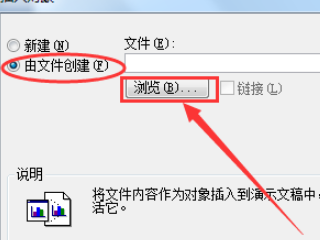
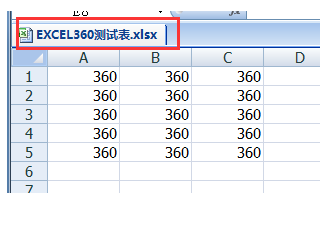
2、我们在进入到窗口界面之后,点击由文件创建,再点击浏览,找到我们想要插入的Excel文件,选中。之后我们点击页面右下角的打开。
如何在PPT中插入Excel的部分表格?

3、之后又会回到我们的窗口位置,我们将浏览按键旁边的链接前面的对勾打上,将右边的显示为图标也打上勾,之后点击右上角确定即可。

如何在PPT中插入Excel的部分表格?

4、这样我们的Excel文件就插入到了PPT的演示文稿中,我们在演示的时候,双击Excel的图标就可以打开我们做好的Excel文件了。
如何在PPT中插入Excel的部分表格?

1、点击插入对象

2、选择插入文件

3、选项打勾

  • PPT怎样插入一个已经做好的excel表格
  • PPT 2013中如何嵌入Excel文件并以图标形式显示
  • 如何在PPT中插入Excel的部分表格
  • 如何在ppt中加入一个excel文件
  • PPT如何插入对象
  • 热门搜索
    中国旅游局 旅游管理硕士 旅游圣地 西藏旅游景点 全国旅游景点 郑州旅游攻略 湖北恩施旅游 锦江旅游官网 蚂蜂窝旅游网 吕梁旅游
