如何在PDF文件上创建签章效果

 时间:2026-02-12 05:08:54

1、打开PDF6 Element专业版工具。

如何在PDF文件上创建签章效果

2、选择"打开文件"按钮,打开一个PDF文件。

如何在PDF文件上创建签章效果

3、选择"注释"->"创建签章"按钮。

如何在PDF文件上创建签章效果

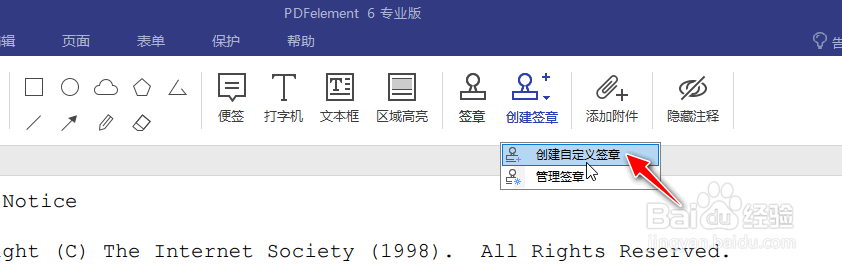
4、选择"创建自定义签章"按钮。

如何在PDF文件上创建签章效果

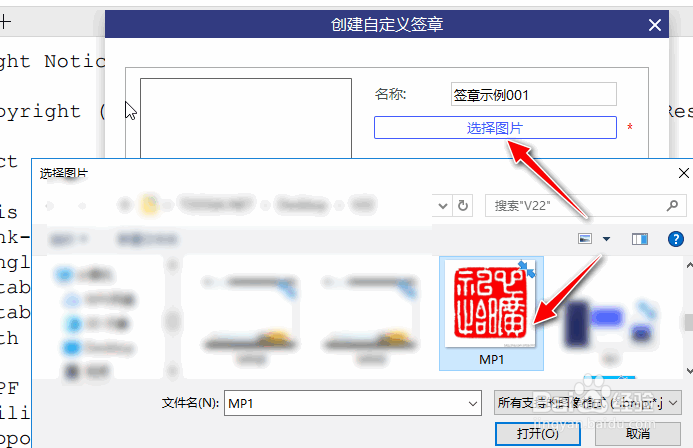
5、选择准备用于签章的图片素材。

如何在PDF文件上创建签章效果

如何在PDF文件上创建签章效果

6、选择"签章"按钮。

如何在PDF文件上创建签章效果

7、选中添加的签章图片素材。

如何在PDF文件上创建签章效果

8、放置签章图片素材到PDF文档中。

如何在PDF文件上创建签章效果

9、在PDF文档中调整签章图片大小和位置,查看PDF文档的签章效果。

如何在PDF文件上创建签章效果

1、打开PDF6 Element专业版工具。

2、选择"打开文件"按钮,打开一个PDF文件。
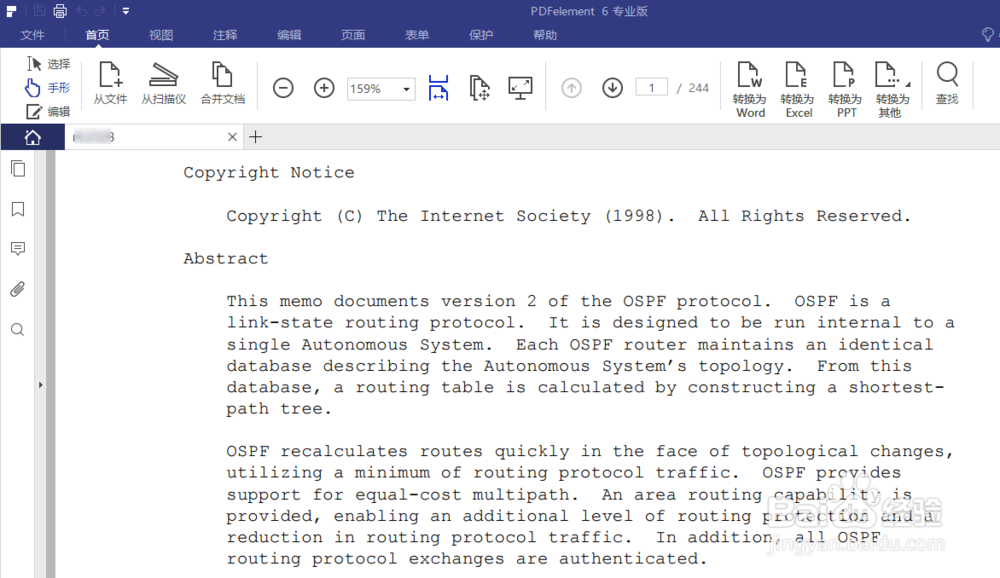
3、选择"注释"->"创建签章"按钮。

4、选择"创建自定义签章"按钮。
5、选择准备用于签章的图片素材。
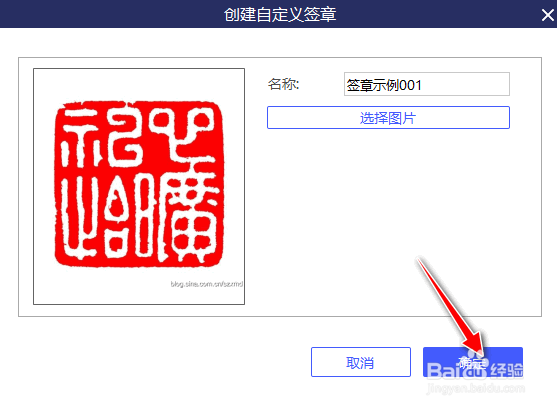
6、选择"签章"按钮。
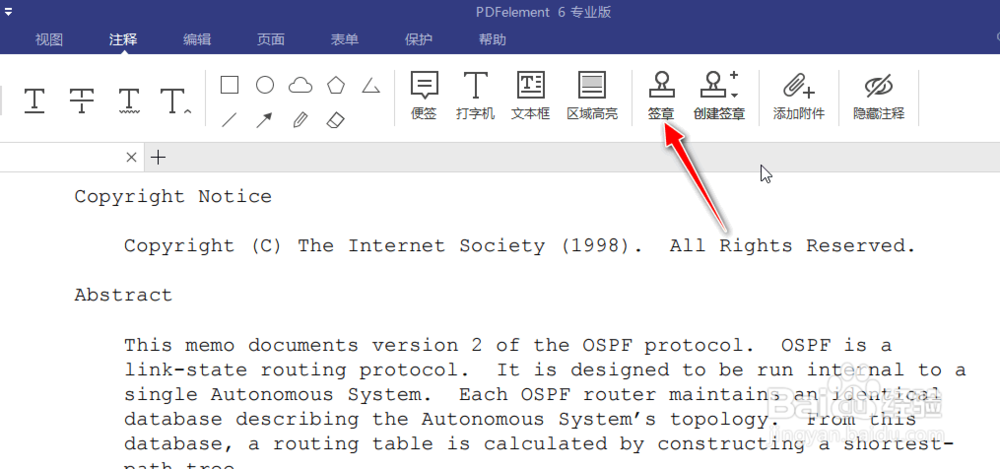
7、选中添加的签章图片素材。
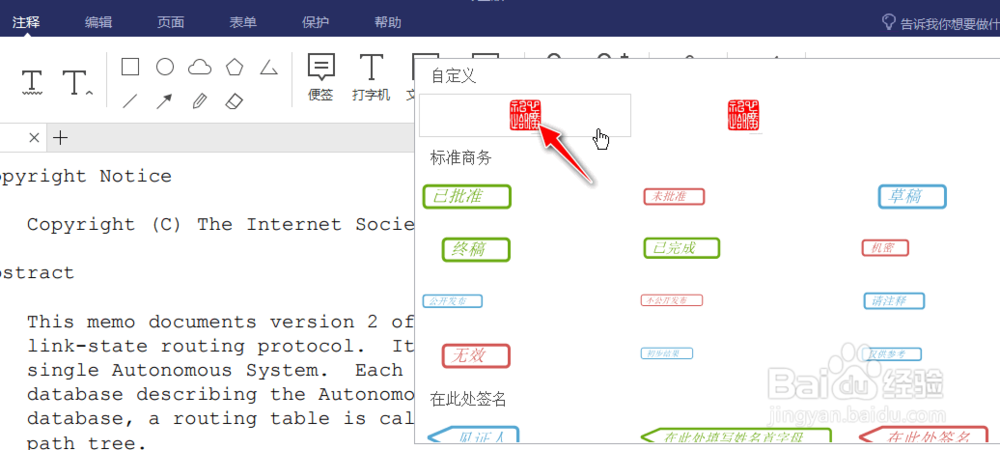
8、放置签章图片素材到PDF文档中。

9、在PDF文档中调整签章图片大小和位置,查看PDF文档的签章效果。

  • 桥墩脚手架搭设专项施工方案简述
  • 爱马仕8f是什么意思
  • 怎么提高下载电影速度
  • 手工折纸组合双色花怎么做
  • 猫掉毛的原因和解决方法
  • 热门搜索
    陕西华山旅游 成都旅游指南 成都清明节旅游 新疆旅游景点介绍 滨海旅游区 英国旅游购物攻略 黄鹤楼旅游 云南腾冲旅游景点 四川成都旅游攻略 黄果树旅游攻略
