PS 不能保存图片为JPG格式的解决方法

 时间:2026-02-12 23:29:55

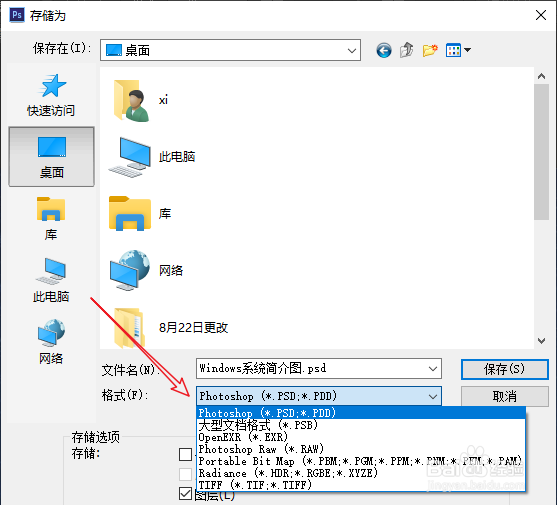
1、如图所示,我们在Photoshop中编辑好图片想另存为JPG格式时,发现展开的格式中没有JPG选项
PS 不能保存图片为JPG格式的解决方法

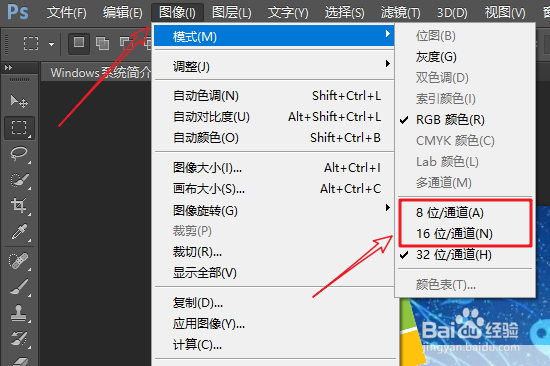
2、我们点击PS页面上方图像——模式模式选择为RGB颜色,然后点击8位或16位通道

PS 不能保存图片为JPG格式的解决方法

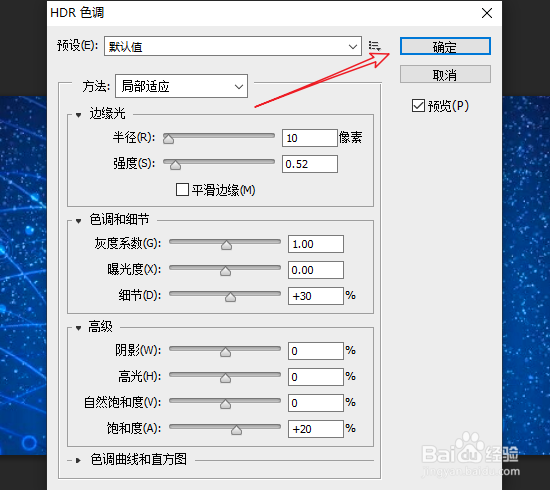
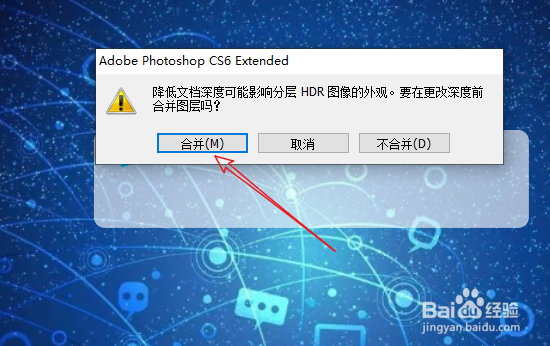
3、这时会弹出提示:是否在更改深度前合并图层。我们点击合并即可,若还弹出窗口,我们继续点击确定
PS 不能保存图片为JPG格式的解决方法

PS 不能保存图片为JPG格式的解决方法

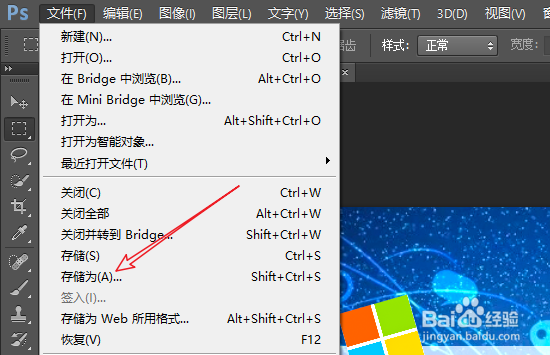
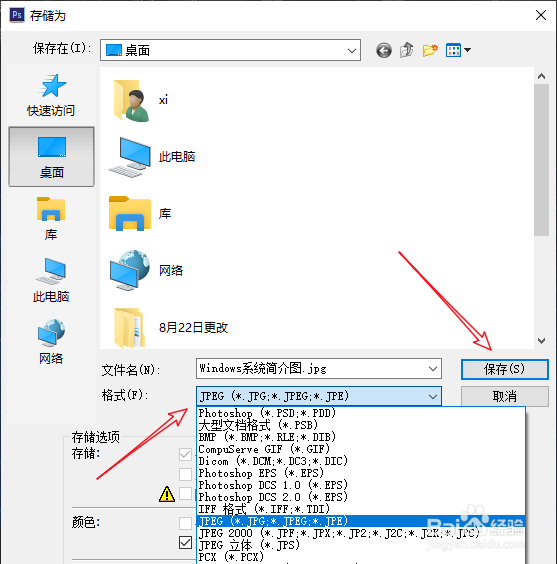
4、设置好图像模式后,我们点击PS文件——存储为,如图所示

PS 不能保存图片为JPG格式的解决方法

5、这时,就可以看到展开的格式中有JPEG选项了,我们选择它,然后点击保存即可
PS 不能保存图片为JPG格式的解决方法

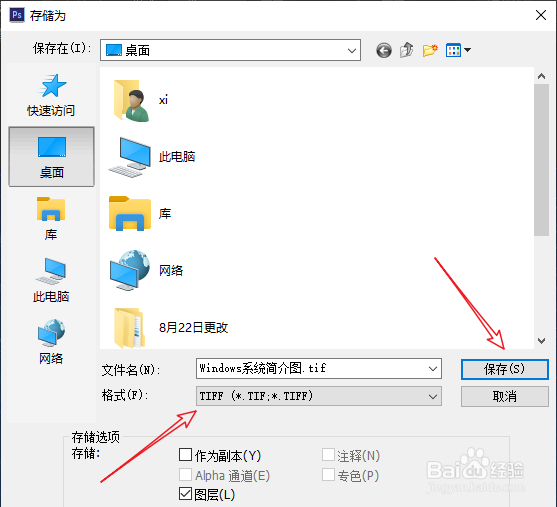
1、若不想更改图像模式,我们可以先随便保存一个图片格式,例如TIFF

PS 不能保存图片为JPG格式的解决方法

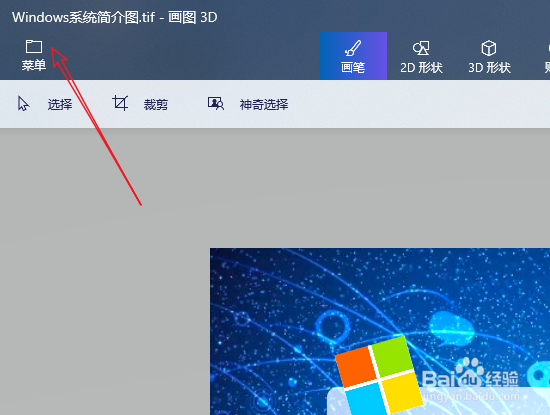
2、然后我们将保存的TIFF图片在画图3D软件中打开,然后点击页面左上角的菜单
PS 不能保存图片为JPG格式的解决方法

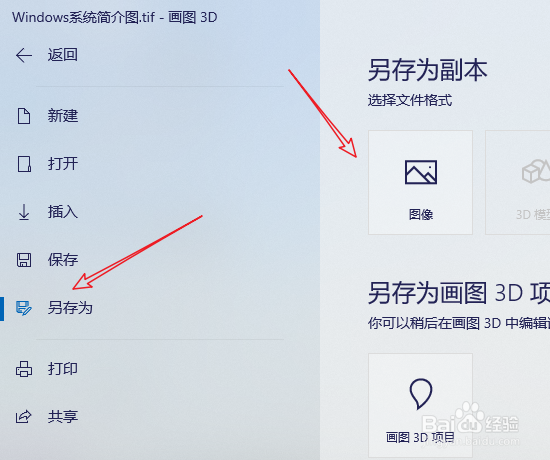
3、然后点击页面左侧的另存为——图像,如图所示

PS 不能保存图片为JPG格式的解决方法

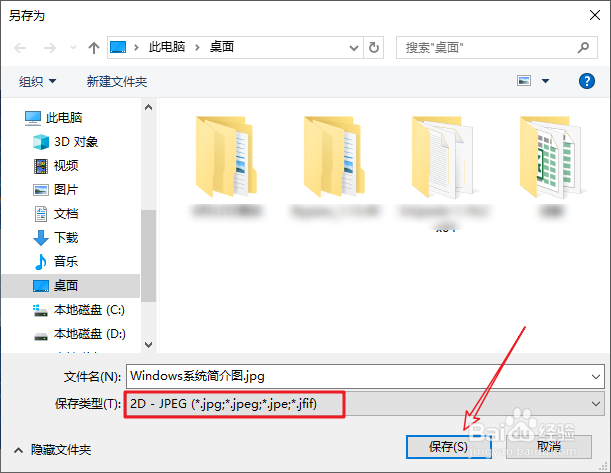
4、可以看到,在画图3D中就可以将图像保存为JPEG格式了,我们选择它后点击保存即可
PS 不能保存图片为JPG格式的解决方法

  • PS如何选中重叠在下方的图层
  • PS画了一个圆圈,移动到指定位置的方法
  • ps选框工具怎么取消
  • PS不能从选区建立新图层,所选区域为空怎么办?
  • ps怎么旋转图片
  • 热门搜索
    成都旅游团购网 三亚旅游职业学院 新都旅游 香港旅游购物攻略 陕西省旅游学校 福建土楼旅游攻略 带孩子去哪里旅游好 重庆仙女山旅游攻略 四川旅游景点推荐 旅游天下