Word中如何制作红头文件

 时间:2026-02-15 19:48:21

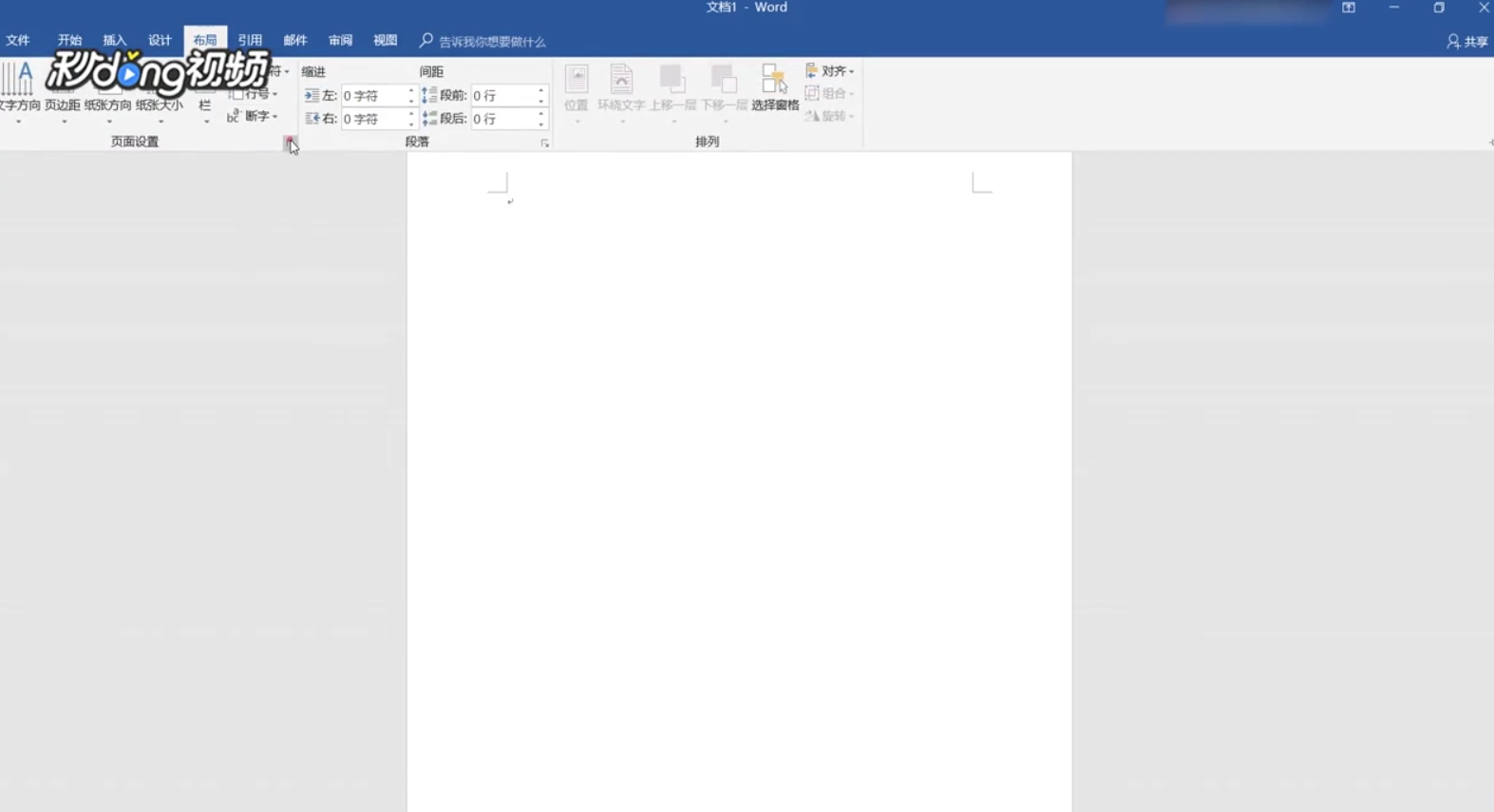
1、首先打开Word文档,点击“布局”,再点击“页面设置”右下方的小箭头。
Word中如何制作红头文件

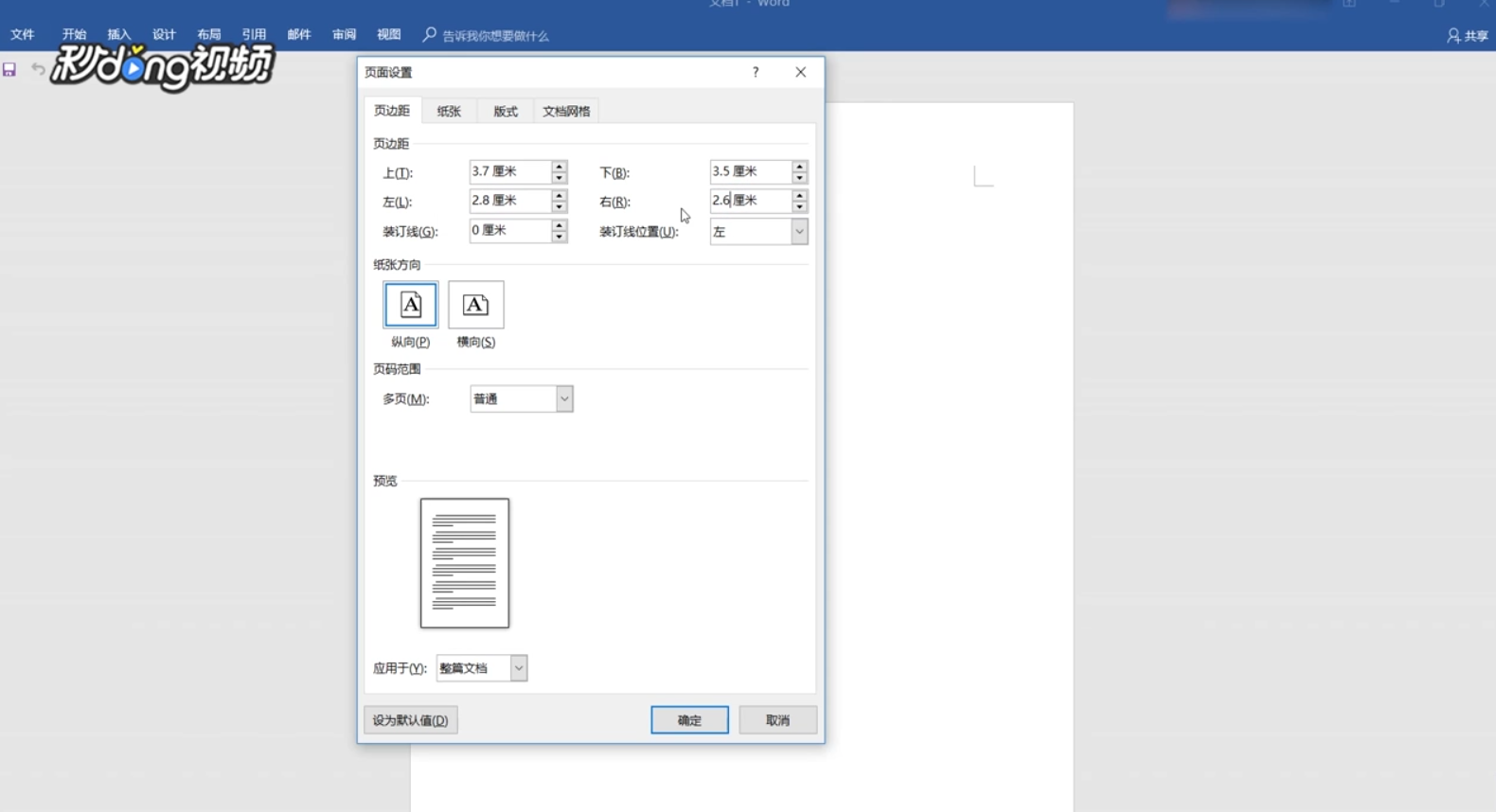
2、在弹出的页面设置窗口中将页边距设置为,上:3.7厘米,下:3.5厘米,左:2.8厘米,右:2.6厘米。
Word中如何制作红头文件

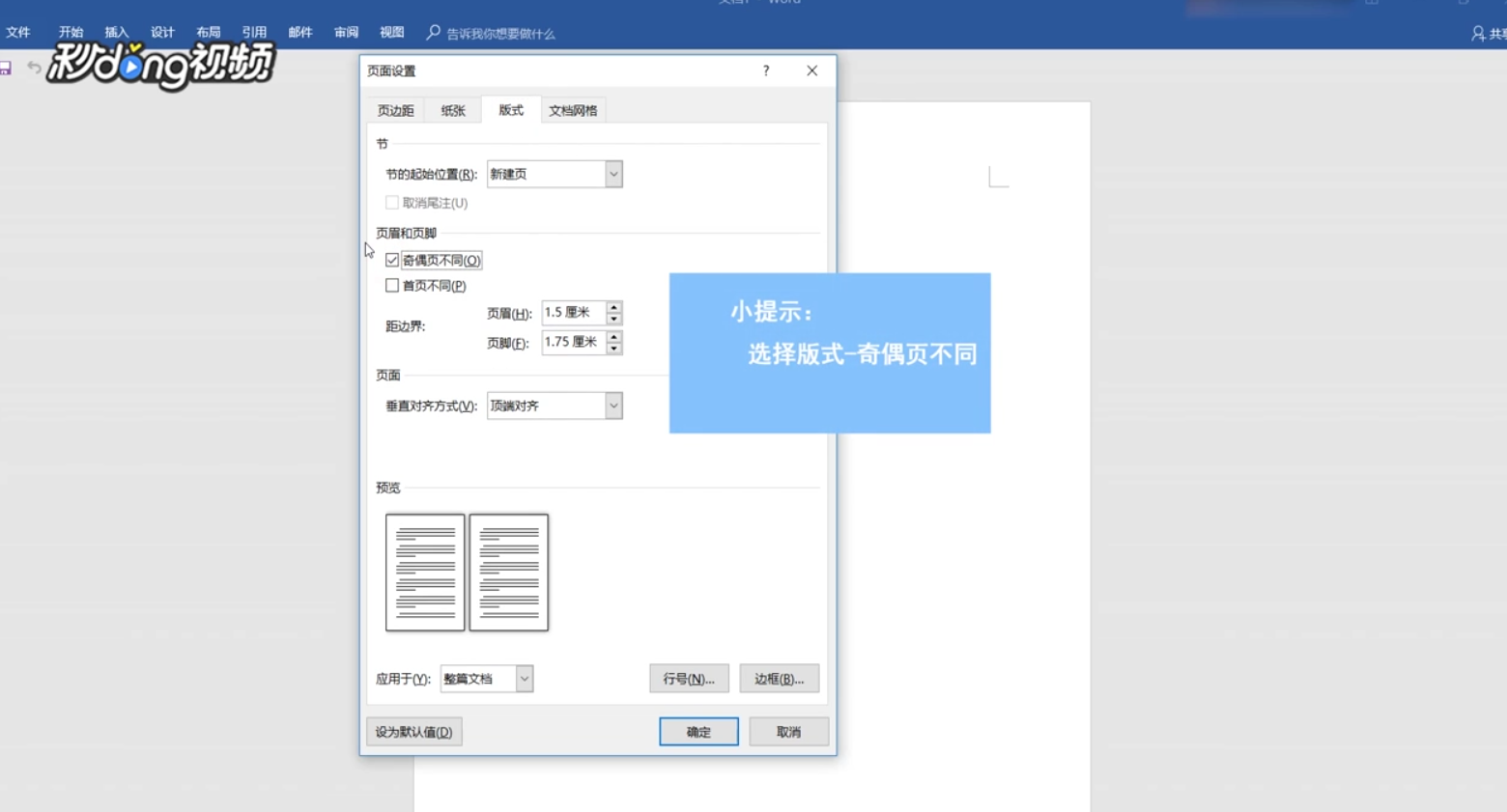
3、点击“板式”,在页眉和页脚选项下勾选“奇偶页不同”。

Word中如何制作红头文件

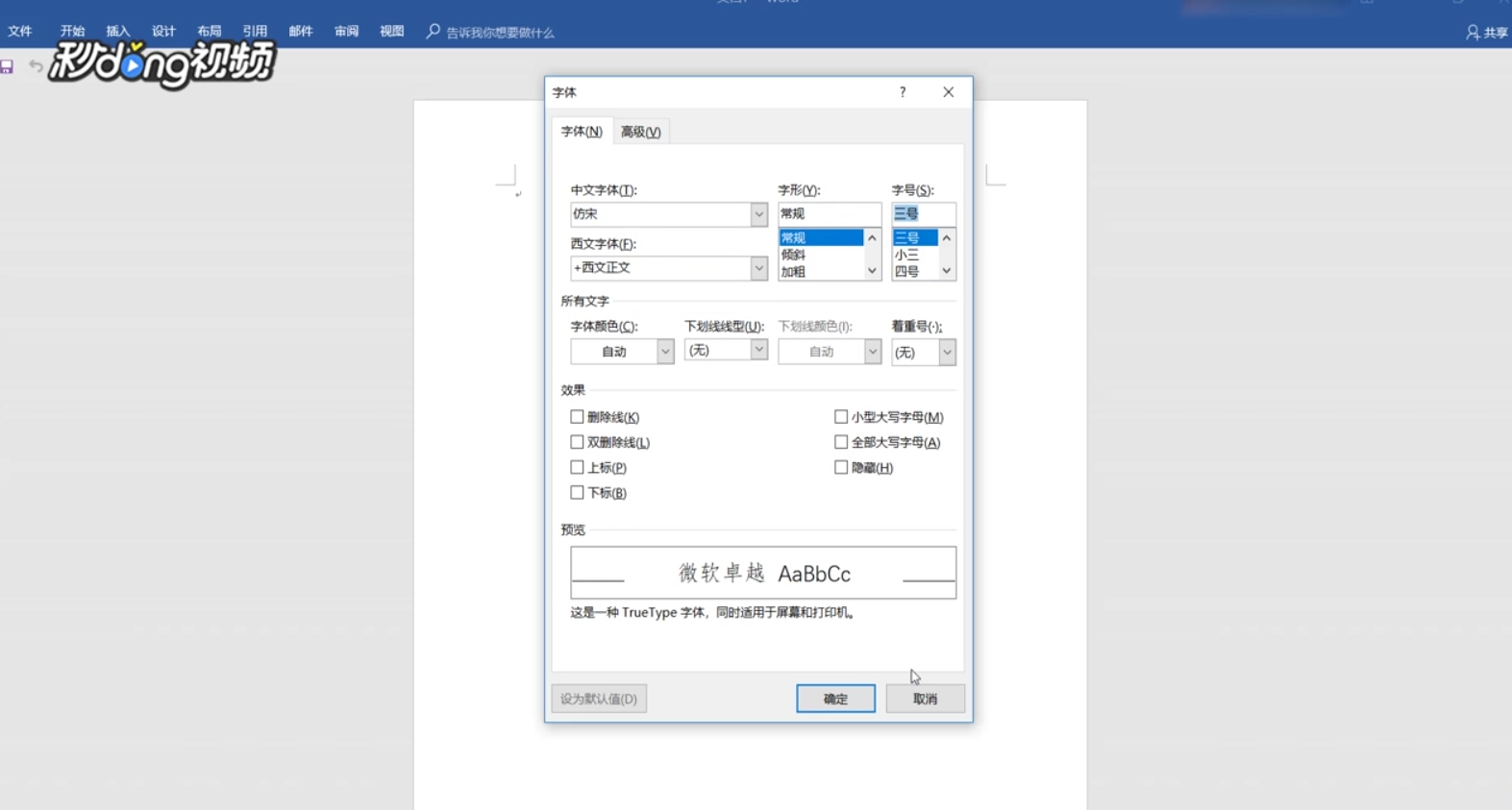
4、点击“文档网格”,点击右下角的“字体设置”,设置字体为“仿宋、三号”字体。
Word中如何制作红头文件

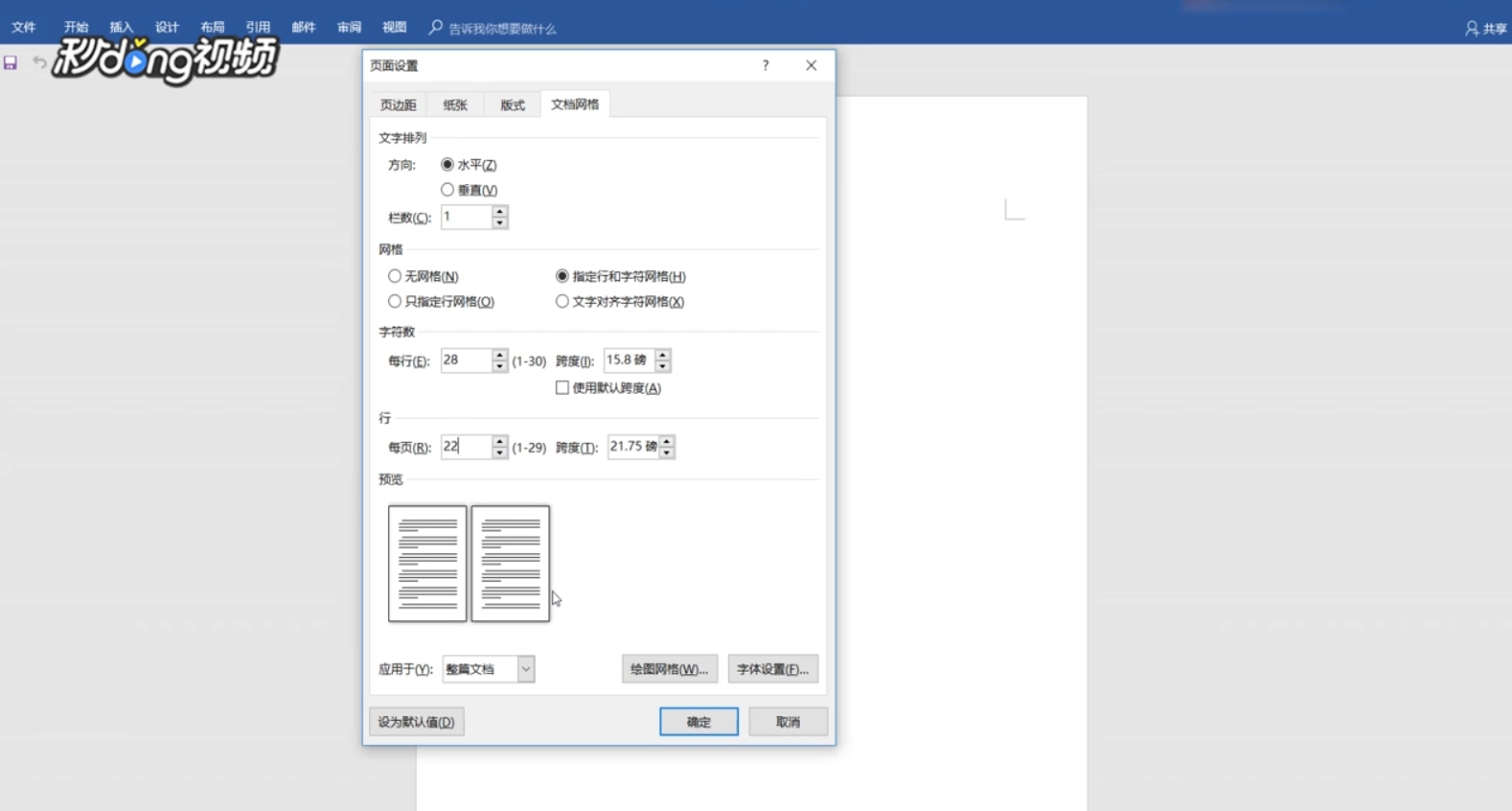
5、点击“确定”返回“文档网格”,勾选“指定行和字符网格”,设置每行“28”个字符,每页“22”行,点击“确定”。
Word中如何制作红头文件

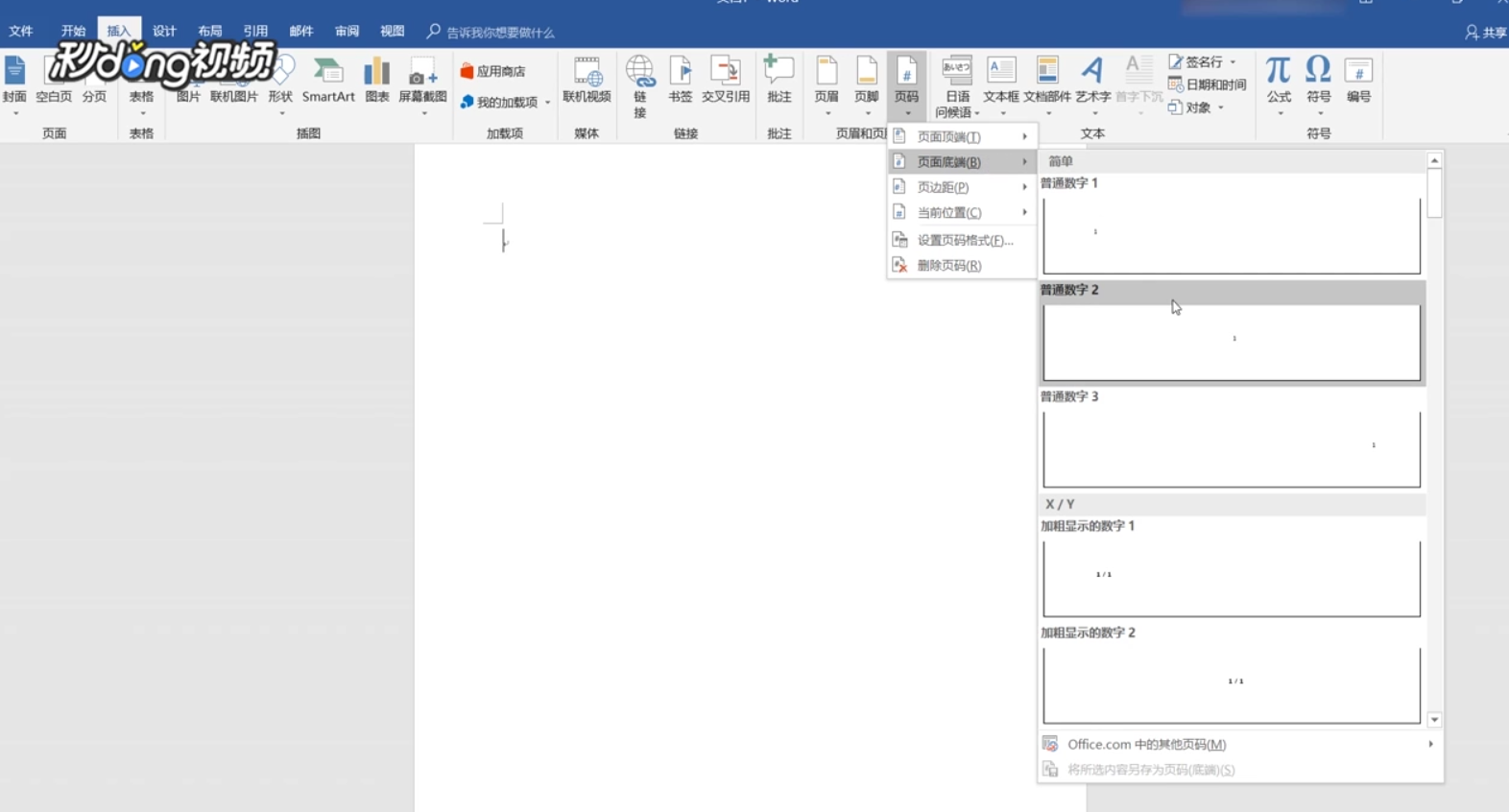
6、依次点击“插入”——“页码”——“页面底端”,选中一种样式插入。

Word中如何制作红头文件

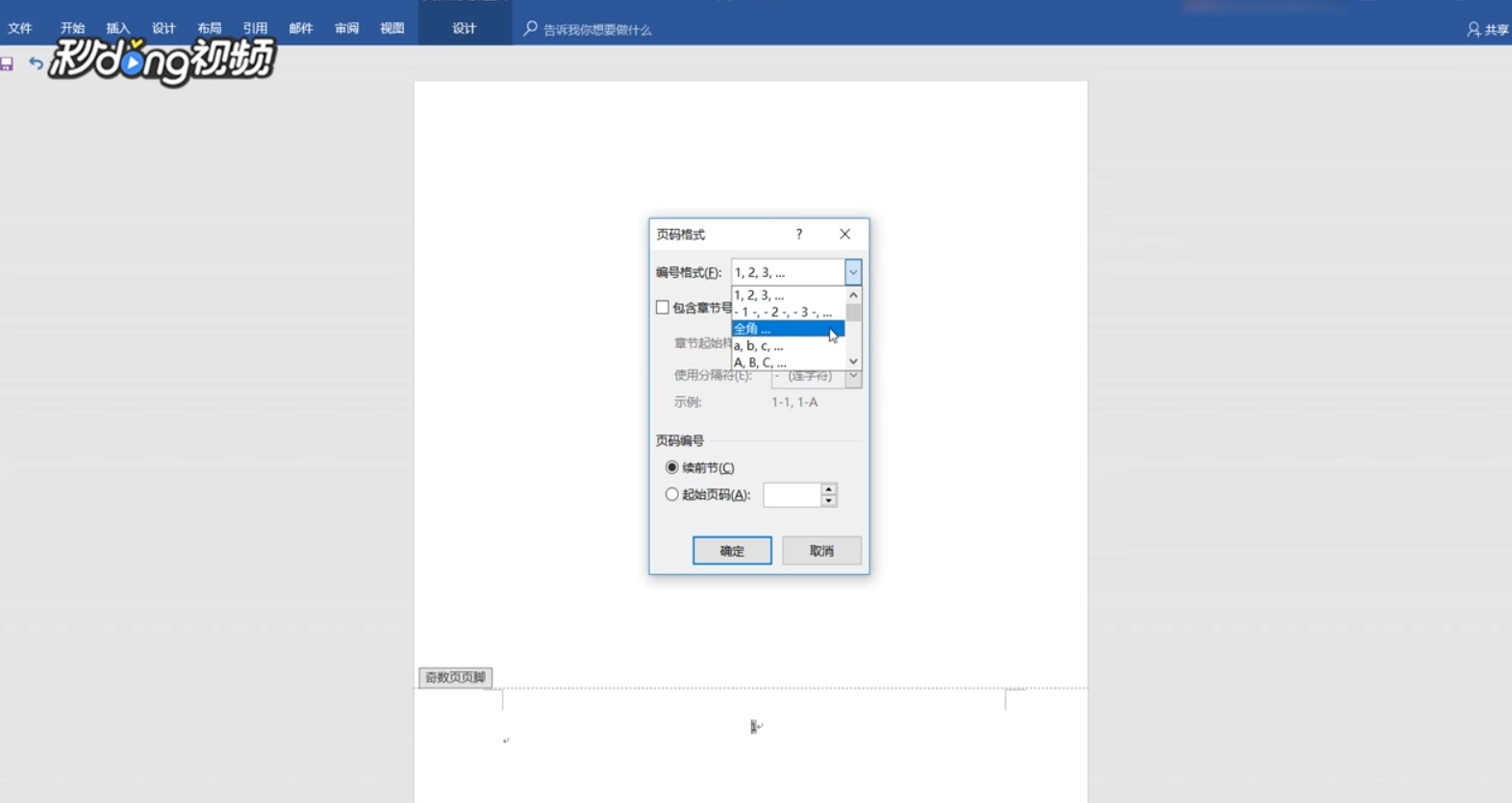
7、点击“页码”,选择设置“页码格式”,将显示方式设置为“全角”,居中显示即可。
Word中如何制作红头文件

  • 怎么给pdf文件添加数字签名?
  • 如何编写工作年限证明
  • 电子签章如何帮助采购招投标平台安全便捷签约?
  • 员工旅游该怎么做账
  • 赛人参的白萝卜猪骨汤
  • 热门搜索
    泰国苏梅岛旅游攻略 衡阳旅游景点大全 阳泉旅游景点大全 成都市内旅游攻略 旅游协会 山西有哪些旅游景点 钦州旅游景点大全 泉州旅游景点大全 鹤岗旅游景点大全 普吉岛旅游价格