Excel 2016新建单元格样式让数据更加醒目和美观

 时间:2026-02-17 00:14:03

1、步骤一

      在未添加单元格样式前,可看到表格的标题效果不是很美观和规范,如下图所示。

Excel 2016新建单元格样式让数据更加醒目和美观

2、步骤二

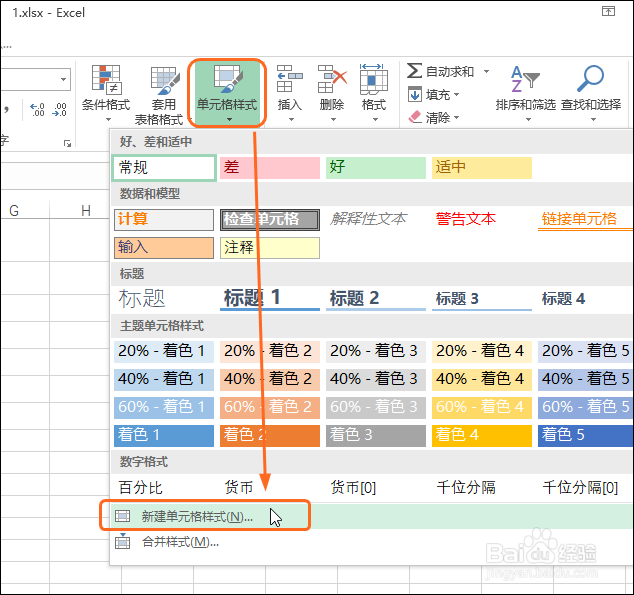
      在【开始】选项卡下单击【单元格样式】按钮,在展开的列表中单击【新建单元格样式】选项,如下图所示。
Excel 2016新建单元格样式让数据更加醒目和美观

3、步骤三

      打开【样式】对话框,设置好【样式名】,单击【格式】按钮,如下图所示。

Excel 2016新建单元格样式让数据更加醒目和美观

4、步骤四

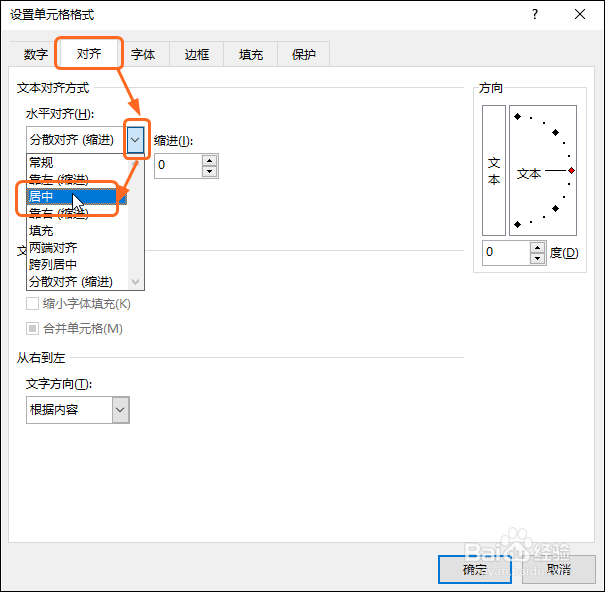
      打开【设置单元格格式】对话框,单击【对齐】选项卡,单击【水平对齐】右侧的按钮,在展开的列表中选择要设置的对齐方式,如下图所示。
Excel 2016新建单元格样式让数据更加醒目和美观

5、步骤五

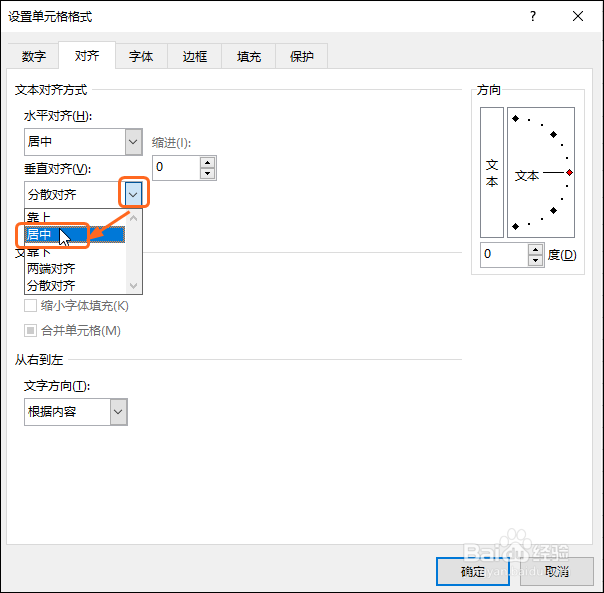
       单击【垂直对齐】右侧的按钮,在展开的列表中单击要对齐的方式,如下图所示。
Excel 2016新建单元格样式让数据更加醒目和美观

6、步骤六

      单击【字体】选项卡,设置要应用的字体、字形和字号,单击【下划线】右侧的按钮,在展开的列表中选择要应用的下划线,如下图所示。

Excel 2016新建单元格样式让数据更加醒目和美观

7、步骤七

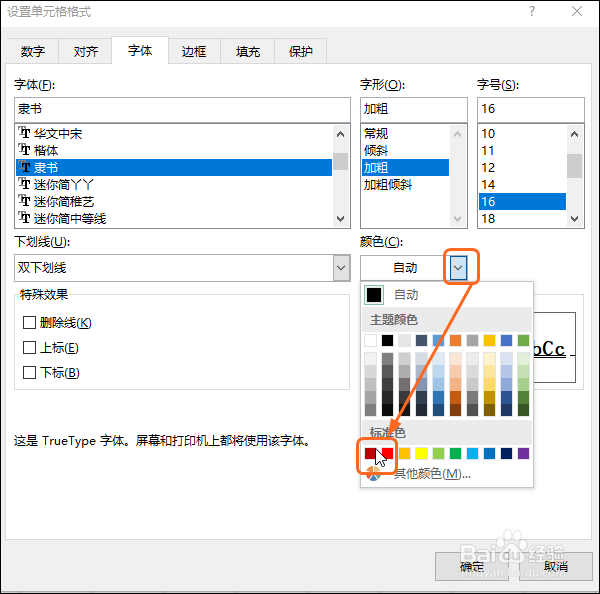
      单击【颜色】右侧的按钮,在展开的列表中选择要应用的下划线颜色和字体颜色,如下图所示。
Excel 2016新建单元格样式让数据更加醒目和美观

8、步骤八

      单击【填充】选项卡,单击要应用的背景色,完成后单击【确定】按钮,如下图所示。

Excel 2016新建单元格样式让数据更加醒目和美观

9、步骤九

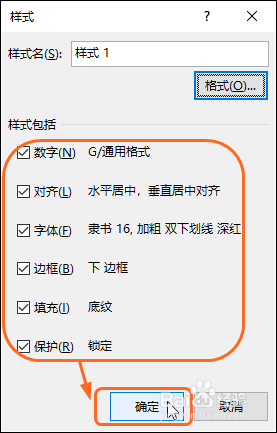
      返回【样式】对话框中,可看到设置的样式有哪些,单击【确定】按钮,如下图所示。
Excel 2016新建单元格样式让数据更加醒目和美观

10、步骤十

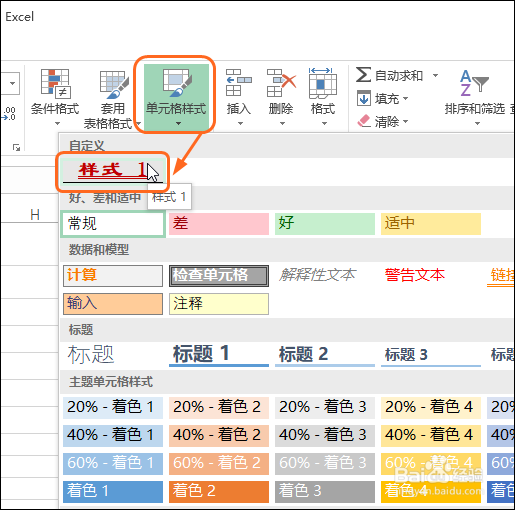
       选中要应用的单元格后,单击【单元格样式】按钮,在展开的列表中可看到多出了一个【自定义】,在自定义下可看到自行建立的样式1,单击该样式,如下图所示。
Excel 2016新建单元格样式让数据更加醒目和美观

11、步骤十一

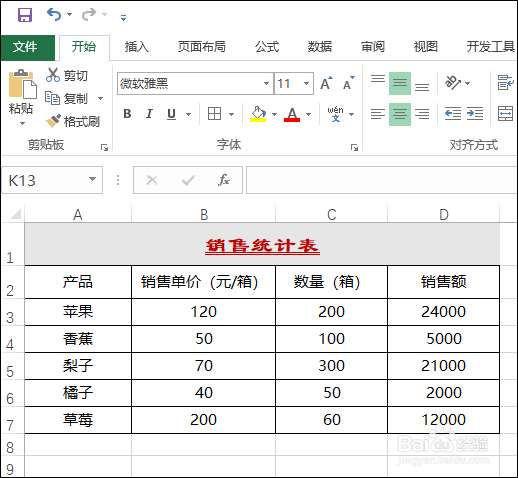
      即可看到应用样式后的单元格效果,如下图所示。是不是更加醒目和美观了。
Excel 2016新建单元格样式让数据更加醒目和美观

  • Excel中怎么快速核对错乱数据
  • VLOOKUP使用技巧
  • excel怎么一键创建图表
  • 如何在excel中将数据复制到多个工作表
  • 怎样在excel中设置按钮控制字体加粗
  • 热门搜索
    伊春旅游 宁波旅游攻略 境外旅游 运城旅游景点 旅游帐篷 欣欣旅游网 端午节旅游好去处 海南三亚旅游攻略 桂林阳朔旅游 台儿庄古城旅游攻略
