Word中调整行间距和字符间距的具体操作如下:
所需材料:电脑、Word
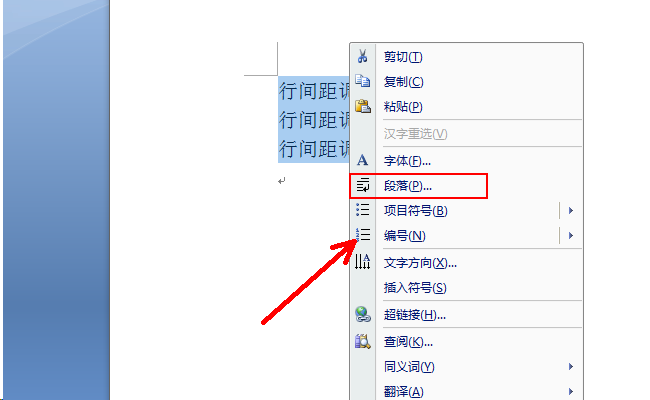
1、在Word中打开文档,然后选中需要调整的文字,单击鼠标右键然后选择【段落】
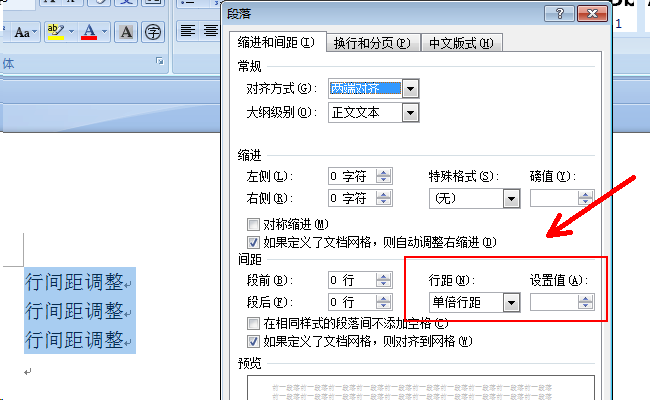
2、然后在对话框中找到行距,单击之后可以选择固定行距或者是在后面的【设置值】下面输入想要设置的数值就可以了。
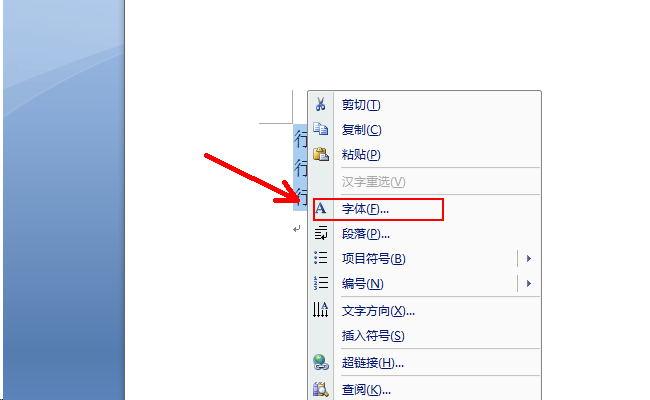
3、字符间的间距也是选中文本之后单击右键,然后选择【字体】
4、进入字体设置之后选择【字符间距】在间距后面选择【加宽】或者是【缩紧】
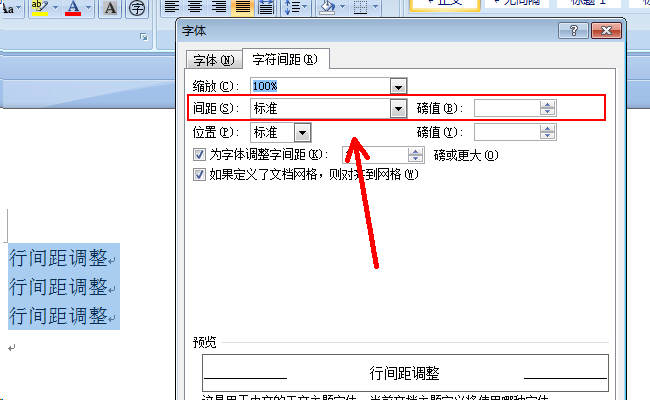
5、如果要设置其他间距的话在【磅值】后面输入自己需要设置的数值就可以了。

时间:2026-04-22 19:51:03
Word中调整行间距和字符间距的具体操作如下:
所需材料:电脑、Word
1、在Word中打开文档,然后选中需要调整的文字,单击鼠标右键然后选择【段落】
2、然后在对话框中找到行距,单击之后可以选择固定行距或者是在后面的【设置值】下面输入想要设置的数值就可以了。
3、字符间的间距也是选中文本之后单击右键,然后选择【字体】
4、进入字体设置之后选择【字符间距】在间距后面选择【加宽】或者是【缩紧】
5、如果要设置其他间距的话在【磅值】后面输入自己需要设置的数值就可以了。
