1、新建一张画布,大小为500 x 500像素,修改前景色为橘红色

2、创建一个椭圆形,如下图所示

3、复制椭圆形状图层,并移动到合适的位置

4、将两个椭圆分别旋转负15度和正15度,如下图所示

5、使用钢笔工具创建一条路径

6、新建一个图层,修改前景色为绿色,点击鼠标右键,选择描边路径
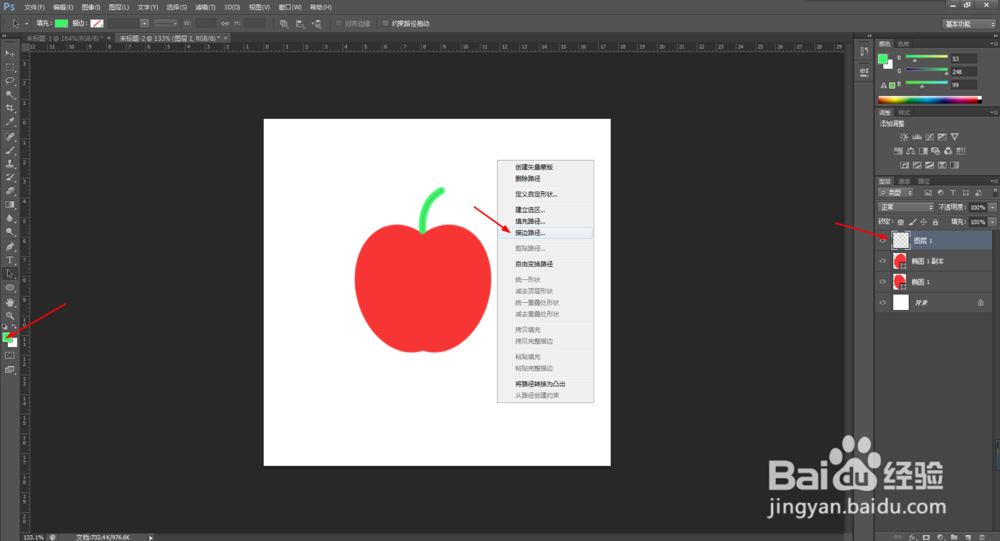
7、同样用钢笔工具创建叶子的路径,点击鼠标右键,选择填充路径,完成苹果图案作图


时间:2026-05-03 16:47:06
1、新建一张画布,大小为500 x 500像素,修改前景色为橘红色
2、创建一个椭圆形,如下图所示
3、复制椭圆形状图层,并移动到合适的位置
4、将两个椭圆分别旋转负15度和正15度,如下图所示
5、使用钢笔工具创建一条路径
6、新建一个图层,修改前景色为绿色,点击鼠标右键,选择描边路径
7、同样用钢笔工具创建叶子的路径,点击鼠标右键,选择填充路径,完成苹果图案作图
