如何解决iPhone提示iCloud储存空间将满

 时间:2026-02-14 09:29:26

1、点击Apple ID

打开苹果手机进入设置页面之后,点击页面中的【Apple ID】。

如何解决iPhone提示iCloud储存空间将满

2、点击iCloud

切换进入新的页面之后,点击页面里的【iCloud】。

如何解决iPhone提示iCloud储存空间将满

3、点击管理储存空间

进入新的页面之后,点击页面中的【管理储存空间】。

如何解决iPhone提示iCloud储存空间将满

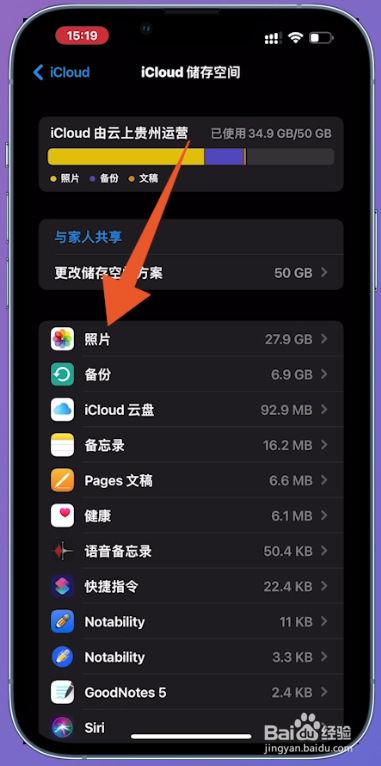
4、点击照片

切换页面之后,点击页面中的应用进行清理,如点击【照片】。

如何解决iPhone提示iCloud储存空间将满

5、点击停用并删除

进入新的页面之后,点击【停用并删除】释放更多的空间。

如何解决iPhone提示iCloud储存空间将满

1、点击Apple ID

打开苹果手机进入设置页面之后,点击页面中的【Apple ID】。

如何解决iPhone提示iCloud储存空间将满

2、点击iCloud

切换进入新的页面之后,点击页面里的【iCloud】。

如何解决iPhone提示iCloud储存空间将满

3、点击管理储存空间

进入新的页面之后,点击页面中的【管理储存空间】。

如何解决iPhone提示iCloud储存空间将满

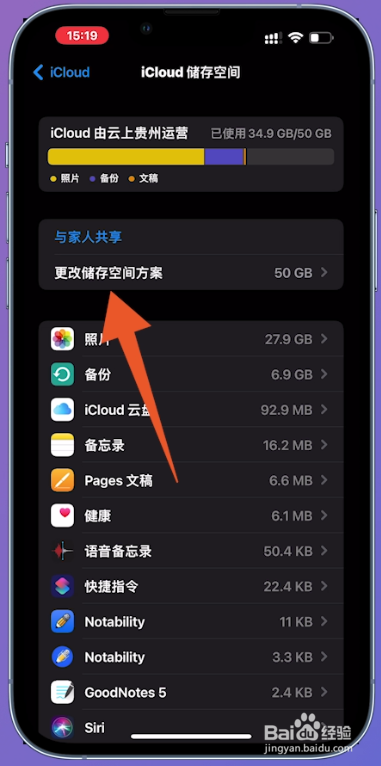
4、点击更改储存空间

跳转页面之后,点击页面中的【更改储存空间方案】。

如何解决iPhone提示iCloud储存空间将满

5、点击购买

切换页面之后,选择一个升级选项并点击【购买】即可。

如何解决iPhone提示iCloud储存空间将满

  • icloud储存空间已满怎么解决
  • 怎么关掉icloud又不删除照片
  • 如何解决iPhone提示iCloud储存空间将满
  • icloud储存空间已满怎么解决
  • 苹果手机icloud储存空间满了怎么办
  • 热门搜索
    上海到日本旅游 苏州西山旅游 江西景德镇旅游攻略 楚雄旅游景点大全 西藏旅游网 武汉旅游路线 黄山旅游指南 养生旅游 新乡旅游网 旅游攻略网站排名