1、先把软件下载到桌面,并打开它,把里面的软件拖入到application文件夹。


2、点击图一的图标,然后打开图二的软件。


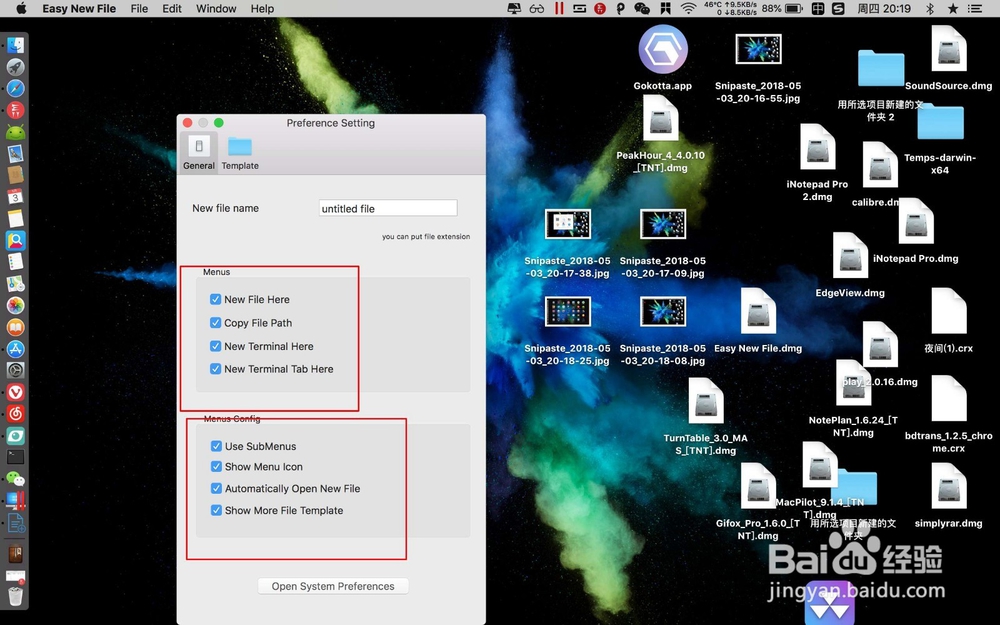
3、打开软件后,选取功能,即把软件所有的项全部勾上,这个软件提供了右键打开终端,右键复制文件的路径的功能,也可以根据自己的需要选择。选择好了的点击图二的位置。

4、然后看到图一的菜单,把easy new file下面的访达的勾勾上。


5、然后在需要新建文本文件的时候,右键选择new file here。


6、选择text file,点击存储就可以新建一个文本文件了的。


时间:2026-04-23 18:51:48
1、先把软件下载到桌面,并打开它,把里面的软件拖入到application文件夹。
2、点击图一的图标,然后打开图二的软件。
3、打开软件后,选取功能,即把软件所有的项全部勾上,这个软件提供了右键打开终端,右键复制文件的路径的功能,也可以根据自己的需要选择。选择好了的点击图二的位置。
4、然后看到图一的菜单,把easy new file下面的访达的勾勾上。
5、然后在需要新建文本文件的时候,右键选择new file here。
6、选择text file,点击存储就可以新建一个文本文件了的。
