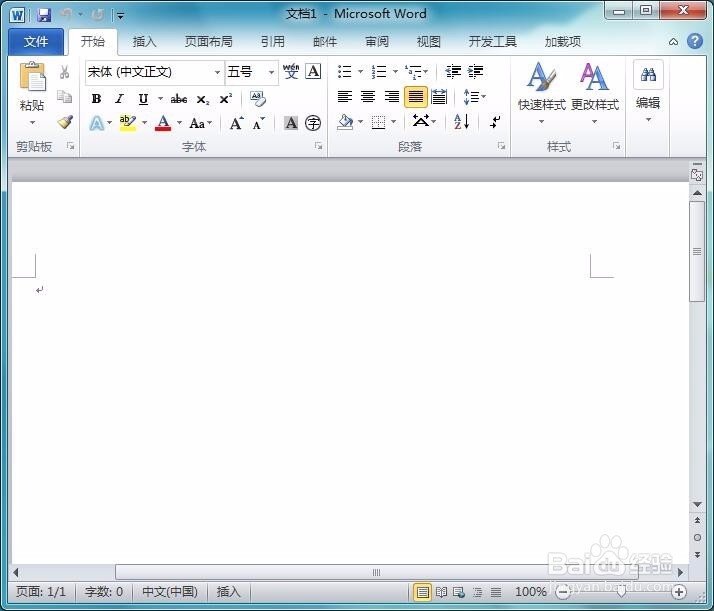
1、打开word这款软件,进入word的操作界面如图所示:
2、在编辑区里输入文字,然后在找到居中对齐选项,如图所示:
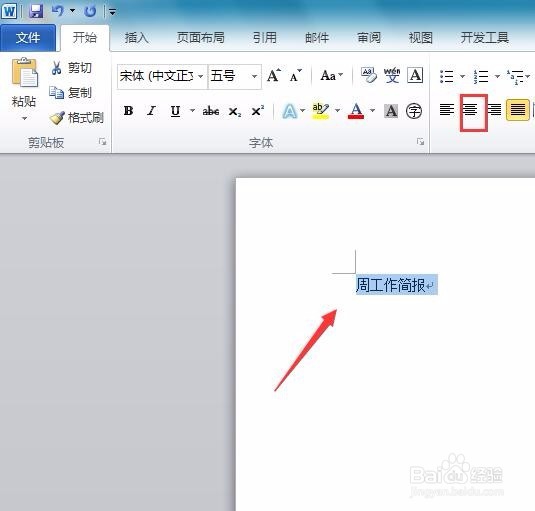
3、点击居中对齐选项,让文字居中,然后在上面设置文字大小,并将文字加粗显示,如图所示:

4、再在下面一行输入文字,设置文字大小并加粗显示,如图所示:

5、再找到插入选项,点击插入在其编辑区里找到形状选项,如图所示:
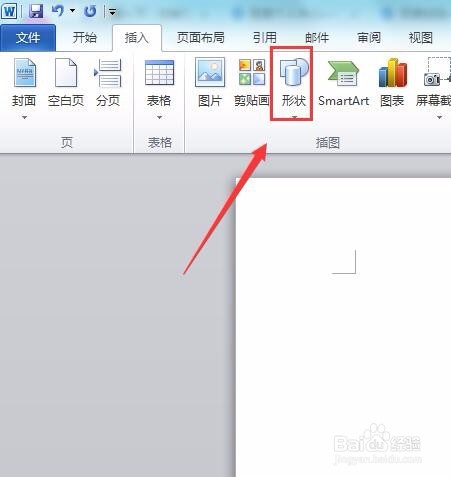
6、点击形状选项再在下拉菜单里找到星与旗帜选项,在其内找到五角星形选项,如图所示:
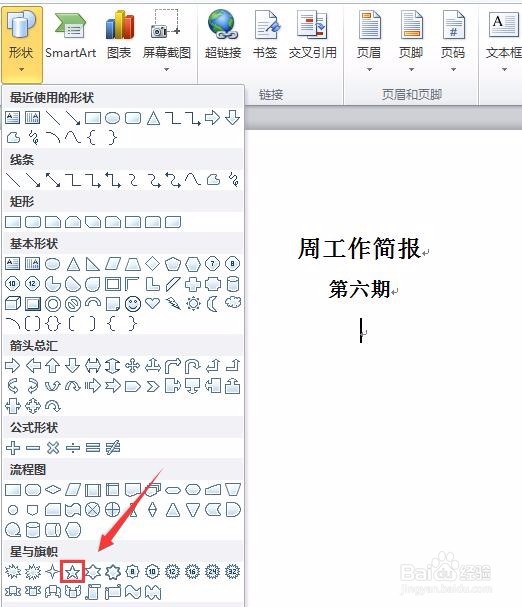
7、选择五角星形按下shift键绘制一个五角星,再在上面找到直线选项,如图所示:
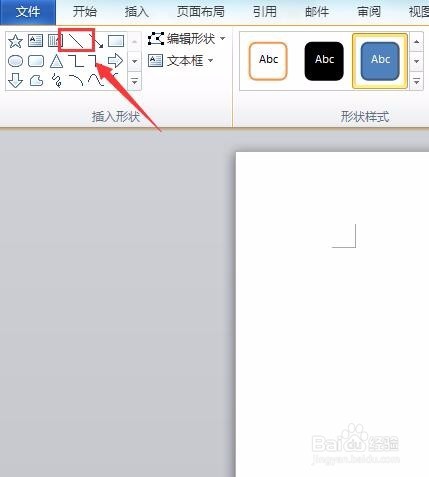
8、在五角星的两侧画出直线,如图所示:

9、选择直线在上面找到线型设置选项,设置绘制的直线的粗细,如图所示:
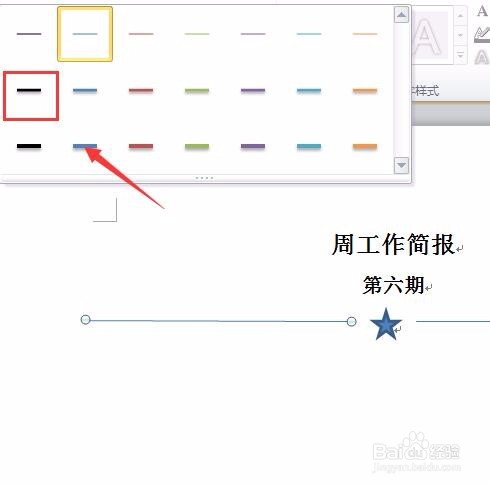
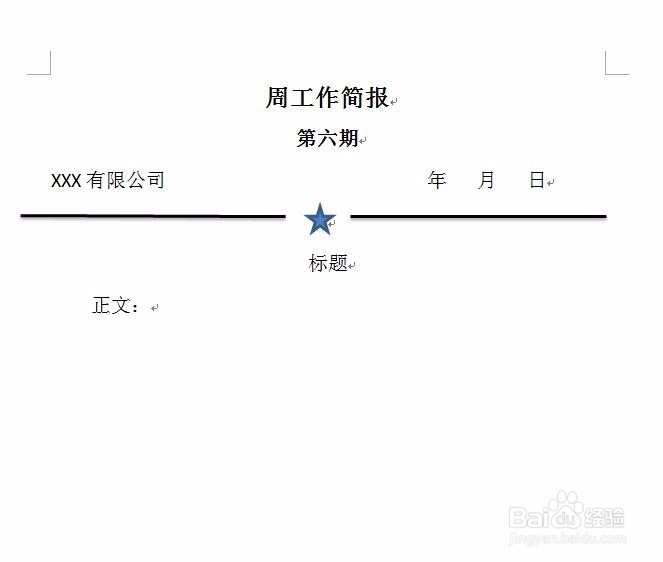
10、最后我们在直线上输入公司名称和时间,再在直线下面输入标题和正文这样我们的简报就制作好了,如图所示: