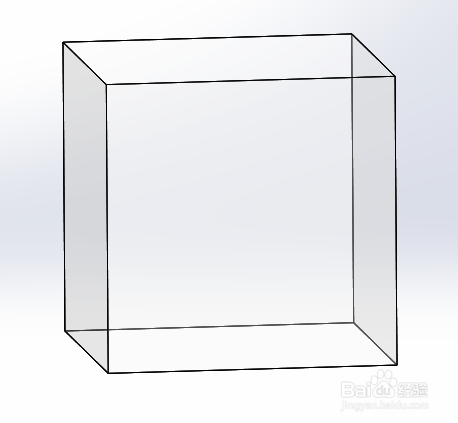
1、拉伸出一个正方形。
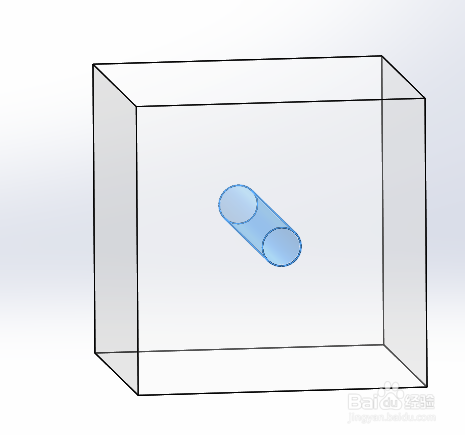
2、在正方形中心位置拉伸切除一个圆柱形。
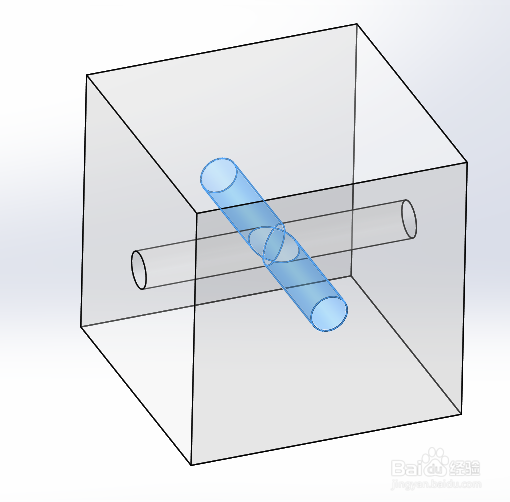
3、同理,在正方形中心位置拉伸切除一个圆柱形。
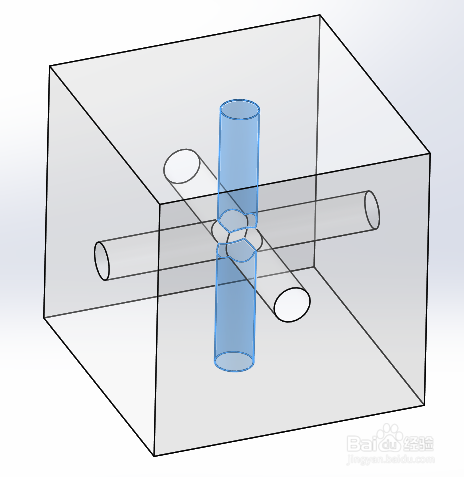
4、同理,在正方形中心位置拉伸切除一个圆柱形,让六个面全都有孔。
5、然后在其中一个面上拉伸切除一个圆柱状,如图所示:
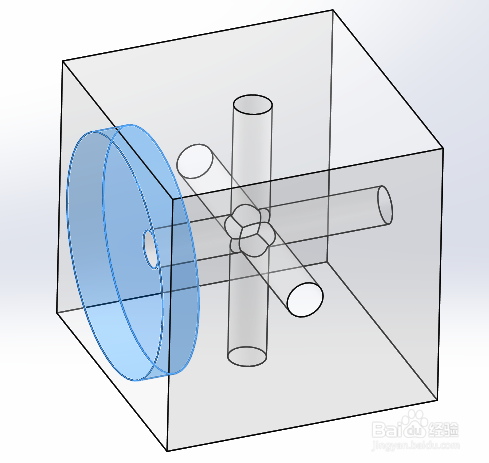
6、继续在切除的圆柱面上拉伸切除一个圆柱状,如图所示:
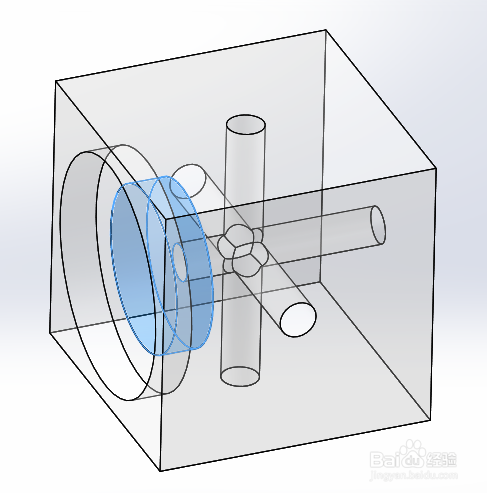
7、同理,如图所示:
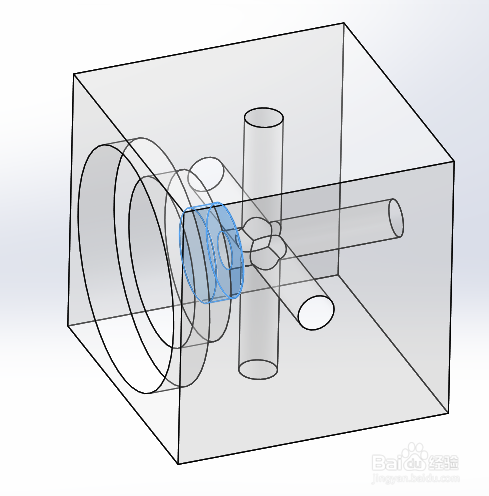
8、选中所有切除的圆柱,进行阵列,阵列到4个面。
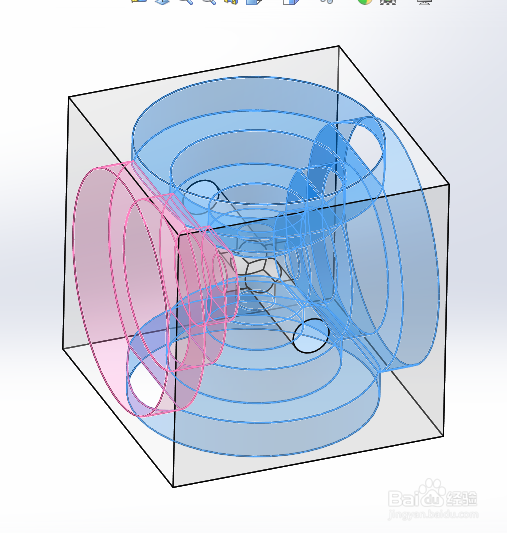
9、还有二个面继续用阵列功能。

10、进行一次倒角。
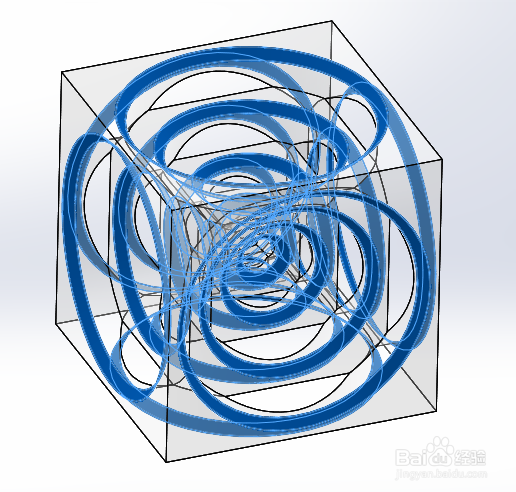
11、完成如下图形。
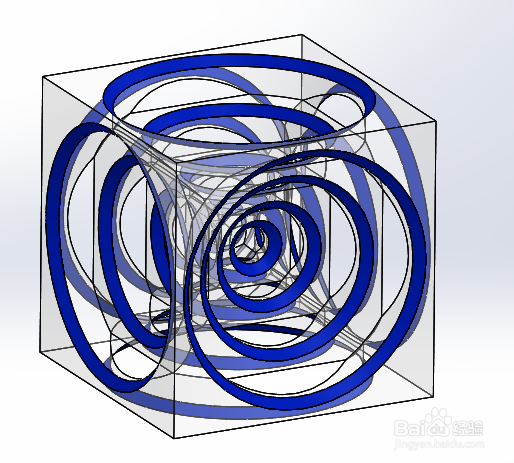
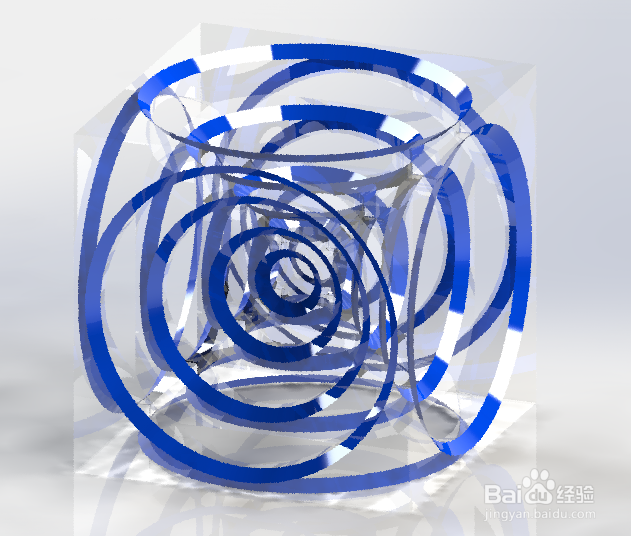
12、来看看渲染的结果。
时间:2026-04-26 01:05:59
1、拉伸出一个正方形。
2、在正方形中心位置拉伸切除一个圆柱形。
3、同理,在正方形中心位置拉伸切除一个圆柱形。
4、同理,在正方形中心位置拉伸切除一个圆柱形,让六个面全都有孔。
5、然后在其中一个面上拉伸切除一个圆柱状,如图所示:
6、继续在切除的圆柱面上拉伸切除一个圆柱状,如图所示:
7、同理,如图所示:
8、选中所有切除的圆柱,进行阵列,阵列到4个面。
9、还有二个面继续用阵列功能。
10、进行一次倒角。
11、完成如下图形。
12、来看看渲染的结果。
