Arcgis中如何创建点要素图层

 时间:2026-04-29 17:53:59

1、第一步:双击桌面的ArcMap图标,打开GIS软件,如图所示。

Arcgis中如何创建点要素图层

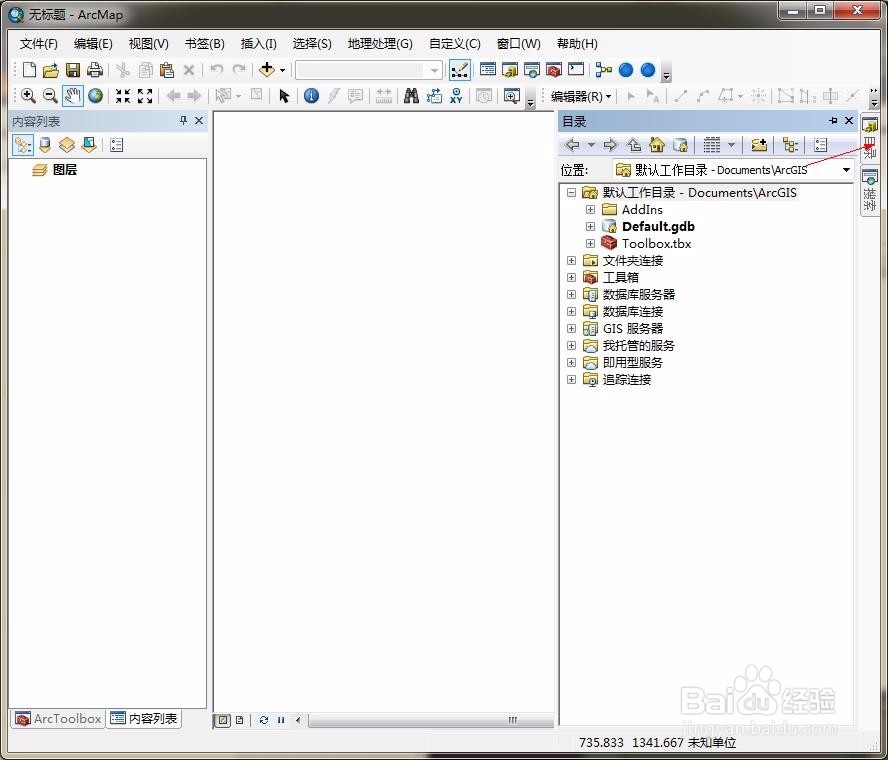
2、第二步:点击窗口右侧的“目录”,出现一个菜单栏,如图所示侧随罪。

Arcgis中如何创建点要素图层

3、第三步:选择一个存储目录,然后右击鼠标,还会弹出一个菜单,如图所示。

Arcgis中如何创建点要素图层

4、第四步:在弹出的菜单中,点击新建后面的三角,又会出现一个菜单,如图所示。

Arcgis中如何创建点要素图层

5、第五步:在菜单中选择“Shapefile”,然后会弹出一个创建窗口,如图所裕痕示。

Arcgis中如何创建点要素图层

6、第六步:在创建窗口中输入名称,要素类型选择“点”,然后点击“确定艳册”按钮,如图所示。

Arcgis中如何创建点要素图层

7、第七步:然后内容列表中就出现了一个点图层,如图所示。

Arcgis中如何创建点要素图层

  • ArcGIS批量合并多个矢量图层
  • ArcGIS如何提取某一范围内的要素?
  • ArcGIS定义投影
  • arcmap怎么导入地图
  • Arcgis中如何给属性表中的字段赋值
  • 热门搜索
    镇江西津渡旅游攻略 大武汉旅游年卡景点 爱去旅游 布鲁塞尔旅游 龙门古镇旅游攻略 韩国旅游买什么最值 国内旅游网站排名 济南旅游人才网 五一山西旅游 大溪地旅游攻略